はじめに
ダッシュボードとメニューの見方
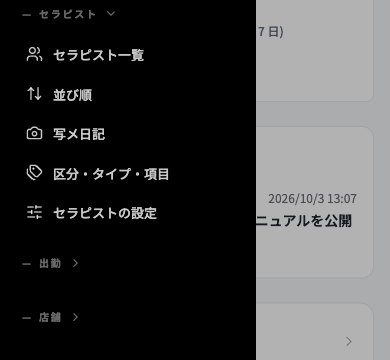
ログイン後に開くダッシュボードと、左メニューの見方です。スマホでのメニューの開き方や、メニューに項目が出ないときの理由もご案内します。
管理画面のメニューごとにマニュアルをまとめています
ログイン後に開くダッシュボードと、左メニューの見方です。スマホでのメニューの開き方や、メニューに項目が出ないときの理由もご案内します。
新しい管理画面(ULTRA CMS)で変わったことと変わらないことをまとめました。以前のメニューの対応表、操作が変わった点、新しくできることを紹介します。
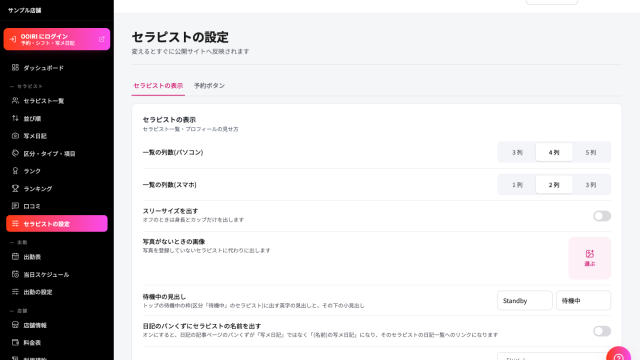
一覧の列数、スリーサイズ、写真がないときの画像、待機中の見出し、予約ボタンなど、セラピスト関連の設定項目の意味を説明します。
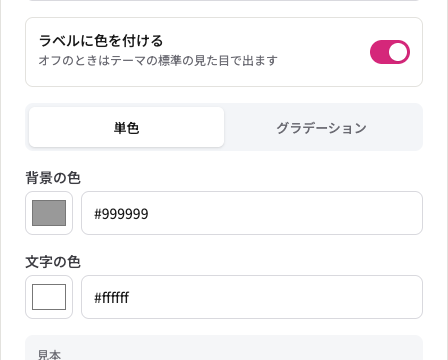
セラピストに付けるランクの作成と割り当て、順位を発表するランキングの作り方、公開サイトでの出方を、操作の順にやさしく説明します。
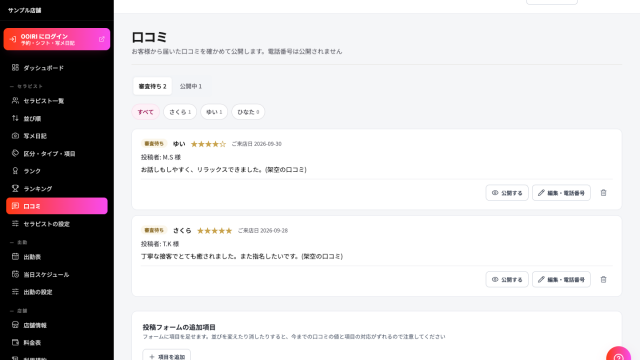
お客様から届いた口コミを審査して公開・非公開にする流れと、編集・削除のしかた、投稿フォームの追加項目の使い方を説明します。
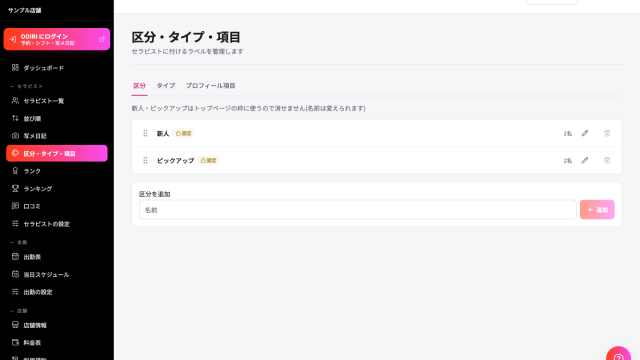
区分・タイプ・プロフィール項目の違いと、追加・名前の変更・並べ替え・削除の手順、公開サイトでの出方をまとめて説明します。
次の順に確認してください。
詳しくは出勤が反映されないときの確認ポイントをご覧ください。
まずフォーム受信を開き、受信が残っているか確かめてください。受信は、メールが届かなくても残ります。詳細の下に、通知メールの状態が出ます。
状態が失敗のときや、通知が出ていないときは、フォームの設定の店舗への通知メールで、このメールを送るがオンか、宛先が合っているか見てください。直らないときは、右下のお問い合わせボタンからご連絡ください。
保存すると、関係するページは自動で新しくなります。まず 5 分ほど待ってから、サイトを開き直してください。
それでも古いときは、左メニューのSEOグループにあるキャッシュ削除から、公開ページのキャッシュを消せます。手順はキャッシュを削除する(更新が反映されないとき)をご覧ください。
次の点を確認してください。
予約は1分ごとの確認で公開されます。予約の一覧を開いても、同じ確認が行われます。詳しくは予約投稿・下書き・非公開を使い分けるをご覧ください。
まず、ニュースの一覧で状態が「公開中」になっているか確認してください。下書き・予約・非公開のものは出ません。
次に、種類を確認します。トップのお知らせ欄に出るのは「お知らせ」、「Top News」欄に出るのは「固定表示」です。
固定表示は、ランダム表示をオンにしていると 1 件だけが出ます。詳しくはニュースを編集・削除する・表示先を変えるをご覧ください。
マニュアルを見ても解決しない場合は、管理画面の右下にある「お問い合わせ」ボタンから当社までご連絡ください。
以前の管理画面(WordPress)をお使いの店舗さまは「旧管理画面(WordPress)」セクションをご覧ください。