セラピストに付ける「区分」「タイプ」「プロフィール項目」を追加・名前変更・並べ替え・削除する手順です。まず 3 つの違いを説明します。
3 つの違い
| 種類 | 何に使うか | 公開サイトでの出方 |
|---|---|---|
| 区分 | 新人・ピックアップ・待機中など、トップページの枠や目立たせたいラベル | トップページの枠、カードのNEWバッジ、カードとプロフィールのラベル |
| タイプ | 1 人に複数付けるラベル(例: 癒し系) | カードとプロフィールにラベルとして出ます。セラピストごとに表示順を決められます |
| プロフィール項目 | 趣味など、プロフィールに載せる追加の質問 | プロフィールの項目の表に「項目名 / 値」で出ます。空欄の値は出ません |
区分とタイプの使い分けは、区分を切り替える記事もご覧ください。
追加する
-
「区分・タイプ・項目」を開く
左メニューのセラピスト→区分・タイプ・項目を開き、上の区分・タイプ・プロフィール項目のタブから選びます。
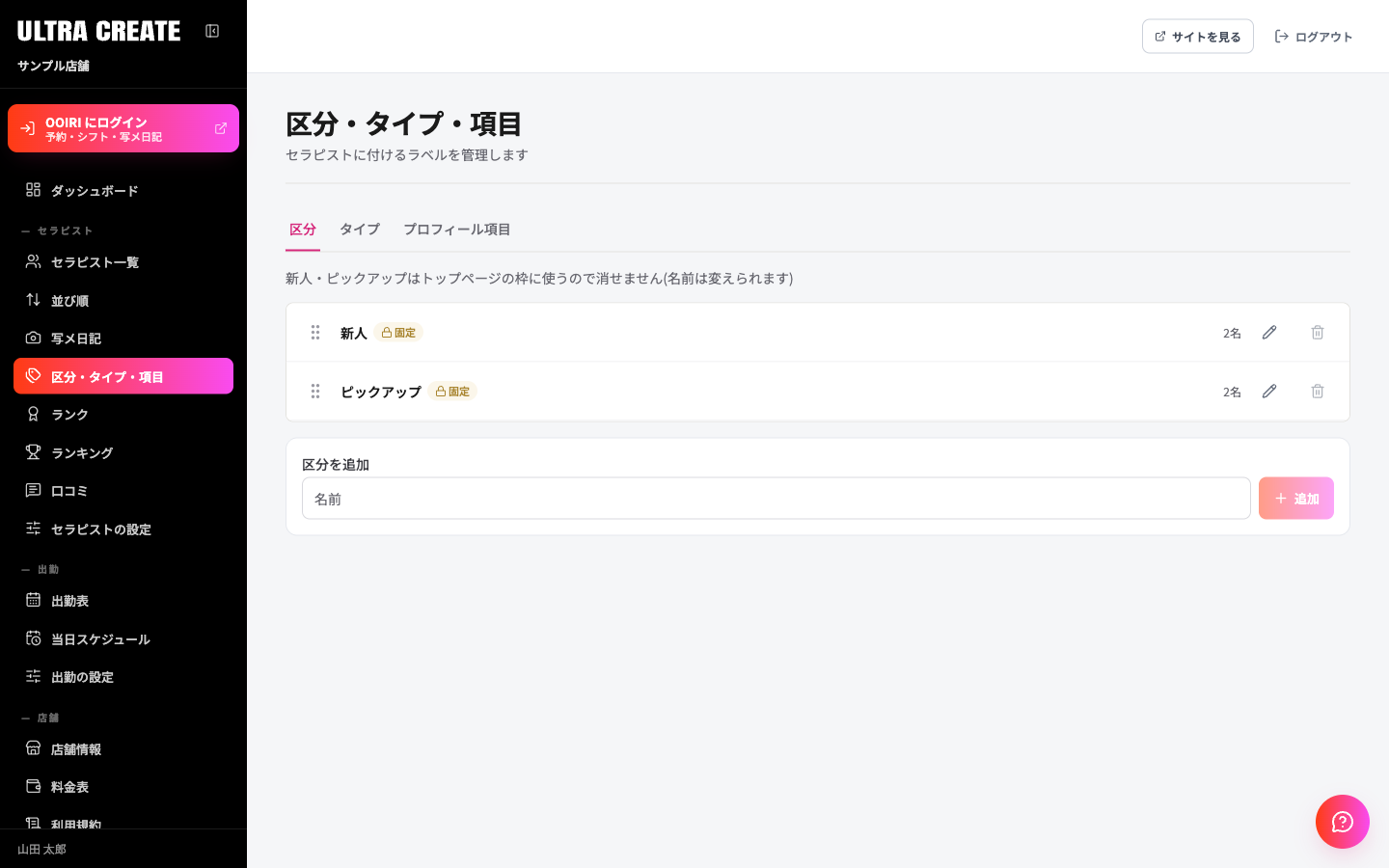
区分のタブ。固定の印が付いた区分は削除できません。 -
名前を入れて「追加」を押す
一番下の入力欄に名前(40 文字まで)を入れて追加を押します。同じ名前があるとき(全角・半角、大文字・小文字の違いは同じ扱い)は「同じ名前があります」と出ます。
名前の変更・並べ替え・削除
- 名前を変えるには、行の鉛筆のボタンを押して入力し、チェックのボタンで確定します。新人・ピックアップも名前は変えられます。
- 並べ替えるには、行の左のつまみを長押しして上下に動かします。離した時点で保存されます。
- 削除するには、ゴミ箱のボタンを押し、確認で削除するを押します。
削除は取り消せません。区分・タイプを削除すると、セラピストからも外れます。プロフィール項目を削除すると、入力済みの答えも消えます。確認の画面に、何人に影響するかが出ます。
新人・ピックアップはトップページの枠に使うため、削除ボタンが押せません。店に無いときは、区分タブに「新人」を作る、「ピックアップ」を作るのボタンが出ます。
各行の右には、使っている人数(「3 名」など)が出ます。
OOIRI でセラピストを管理している店では、タイプは OOIRI が正本のため、この画面では追加・変更できません。区分とプロフィール項目はこの画面で管理できます。
以前の管理画面では、並べ替えのあとに別の画面で保存する必要がありました。新しい管理画面では、離した時点で保存されます。