この記事は以前の管理画面(WordPress)向けです。新しい管理画面(ULTRA CMS)に切り替え済みの店舗さまは、新しいマニュアルのトップからご覧ください。
アクセスページに表示する Google マップとルームの案内文は、管理画面の「マップの登録」で設定します。1 件の地図は「ルーム名+説明+Google Maps 埋め込みコード」のセットで、ルームが複数ある場合も同じ画面から何件でも登録できます。
先に Google マップで店舗の場所を検索し、埋め込みコードをコピーしておくとスムーズです(手順 3 参照)。
地図を登録する手順
-
管理画面メニューの「マップの登録」をクリック
左メニューの マップの登録 をクリックすると、登録済みの地図が一覧で表示されます。
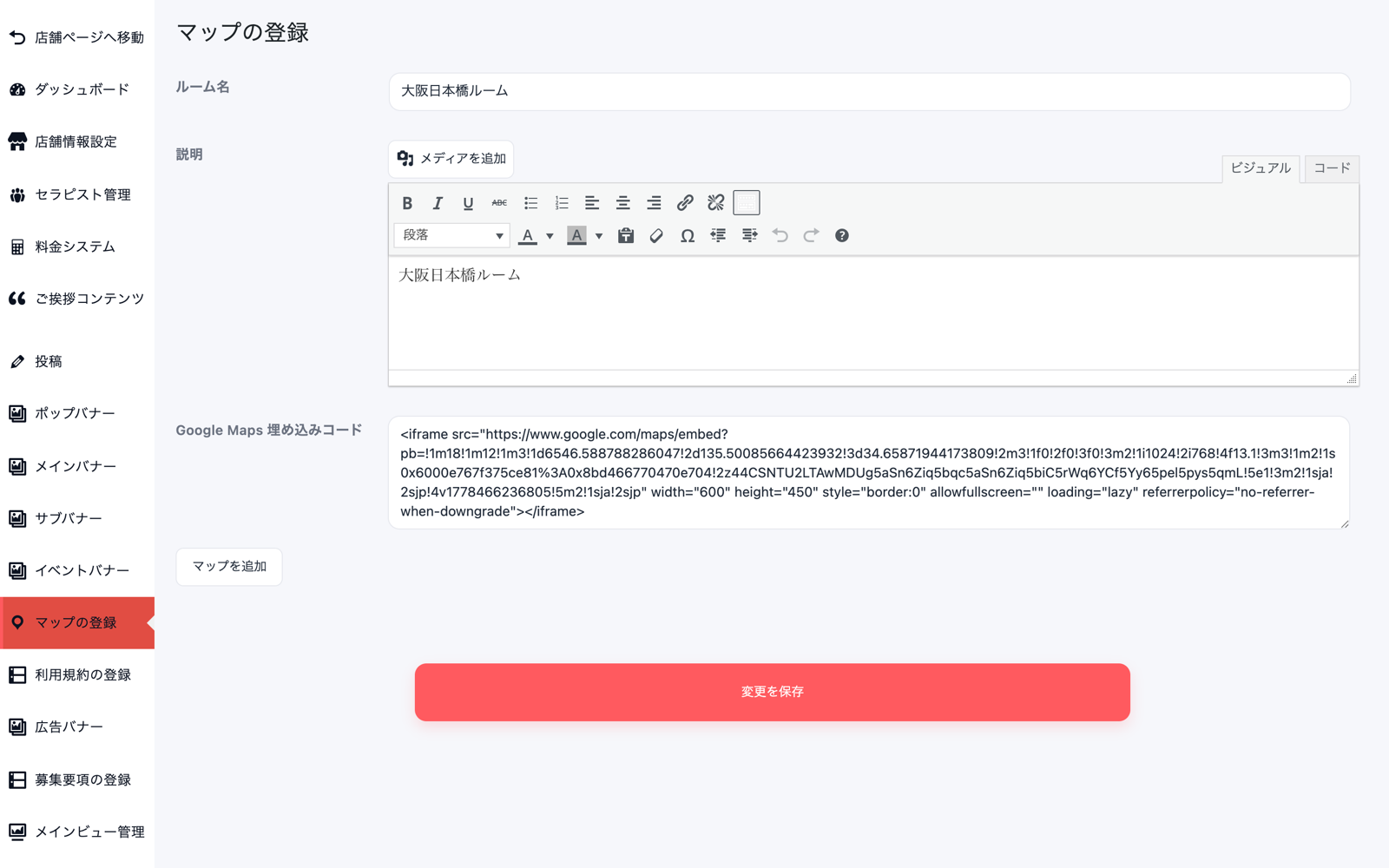
「マップの登録」の画面。1 件の地図はルーム名・説明・埋め込みコードのセットです -
ルーム名と説明を入力する
ルーム名 にルーム(店舗)の名前を、説明 に住所や最寄り駅からの道順などの案内文を入力します。説明欄はツールバーで太字・リンクなどの装飾ができ、メディアを追加 から建物の外観写真なども挿入できます。
-
Google Maps 埋め込みコードを貼り付ける
Google マップで店舗の場所を検索し、共有 → 地図を埋め込む → HTML をコピー の順にクリックしてコードを取得します。コピーした <iframe で始まるコードを Google Maps 埋め込みコード 欄に丸ごと貼り付けます。
-
2 件目以降は「マップを追加」で枠を増やす
ルームが複数ある場合は マップを追加 ボタンをクリックすると、入力枠が 1 組追加されます。アクセスページには画面の上から順に表示されます。
-
「変更を保存」をクリックして確認する
赤い 変更を保存 ボタンをクリックし、「保存しました。」の表示を確認します。その後アクセスページを開き、地図・ルーム名・説明が表示されているか確認してください。反映されない場合は https://ultra-create.com/manual/guide/wp-cache-purge/ をお試しください。
入力項目の説明
| 項目名 | 説明 |
|---|---|
| ルーム名 | アクセスページで各地図の下に見出しとして表示されます。必須項目です。 |
| 説明 | ルーム名の下に表示される案内文。住所・最寄り駅・道順などを入力します。必須項目です。改行はそのまま反映されるため、行間を空けたいときは空行を入れてください。 |
| Google Maps 埋め込みコード | Google マップから取得した <iframe> のコードを丸ごと貼り付けます。地図の URL だけを貼っても地図は表示されません。 |
| マップを追加(ボタン) | 入力枠を 1 組追加します。追加しただけでは保存されません。 |
| マップを削除(ボタン) | その枠を画面から外します。「変更を保存」を押した時点でサイトからも消えます。 |
ルーム名と説明はセットで必須です。どちらかが空欄の枠は保存時に自動で削除されるため、埋め込みコードだけを貼った枠も消えてしまいます。必ず両方を入力してから保存してください。
1 件目の枠には「マップを削除」ボタンが表示されません。1 件目を消したい場合は、ルーム名と説明を空にして保存すると枠ごと削除されます(2 件目以降が繰り上がります)。