自分のログイン ID、メールアドレス、パスワードを変える手順です。変えられるのはご自身のものだけで、ほかの人の設定は変わりません。
アカウント画面を開く
左メニューのアカウント→アカウントを開きます。上にログイン ID・メール、パスワード、2 段階認証、パスキーのタブが並びます。
ログイン ID・メールアドレスを変える
-
ログイン ID・メールのタブを開く
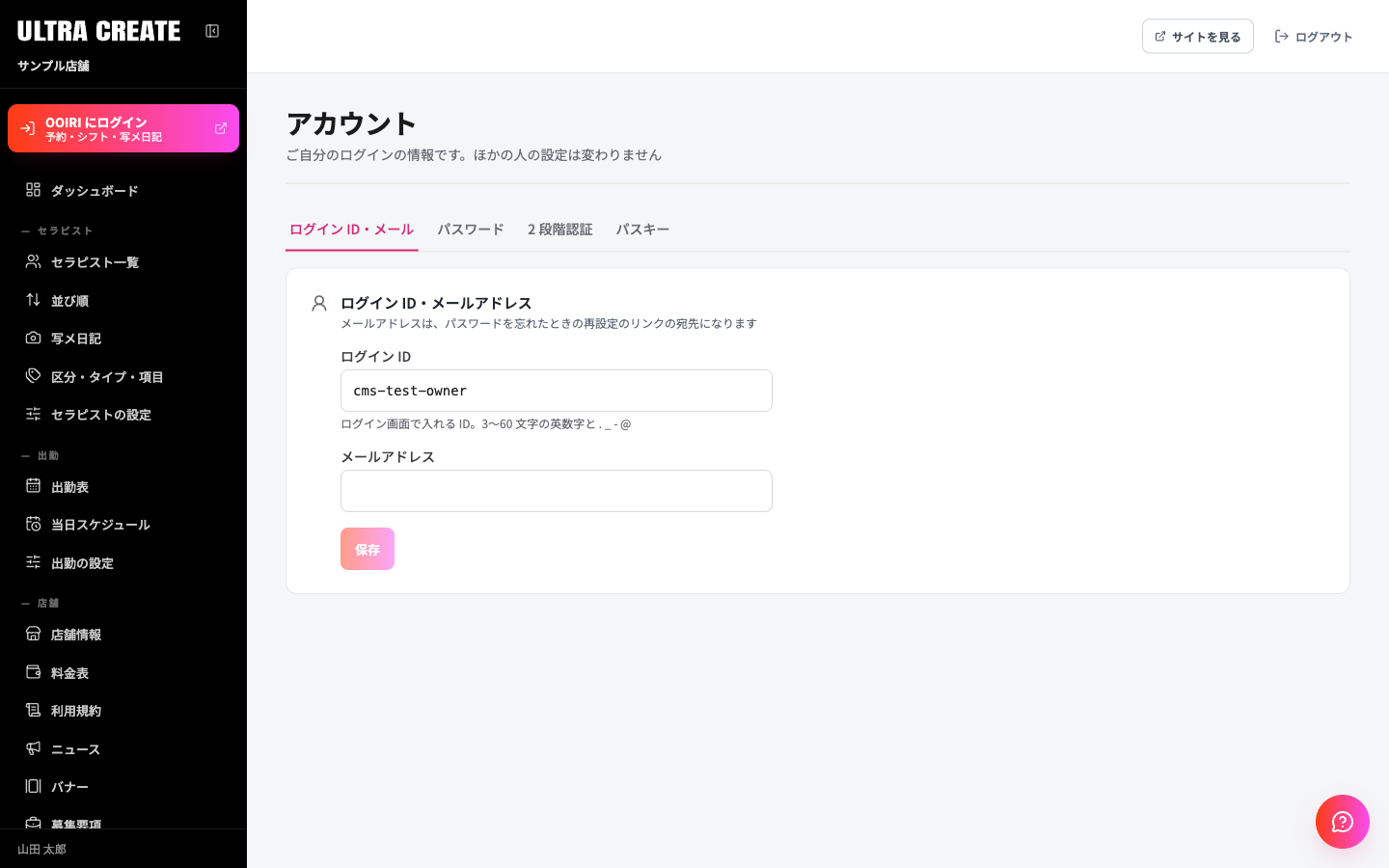
「ログイン ID・メール」のタブ -
ID かメールアドレスを書き換える
ログイン IDは、3〜60 文字の英数字と
._-@で入れます。メールアドレスは、パスワードを忘れたときの再設定のリンクの宛先になります。 -
今のパスワードを入れて保存を押す
ID かメールアドレスを変えると、今のパスワードの欄が出ます。入れて保存を押してください。保存しましたと出れば完了です。
すでにほかのアカウントが使っている ID やメールアドレスは使えません。変えられない ID の人には、ログイン ID: ○○と表示されるだけです。その場合や、表示名を変えたいときは、当社にご連絡ください。
パスワードを変える
-
パスワードのタブを開く
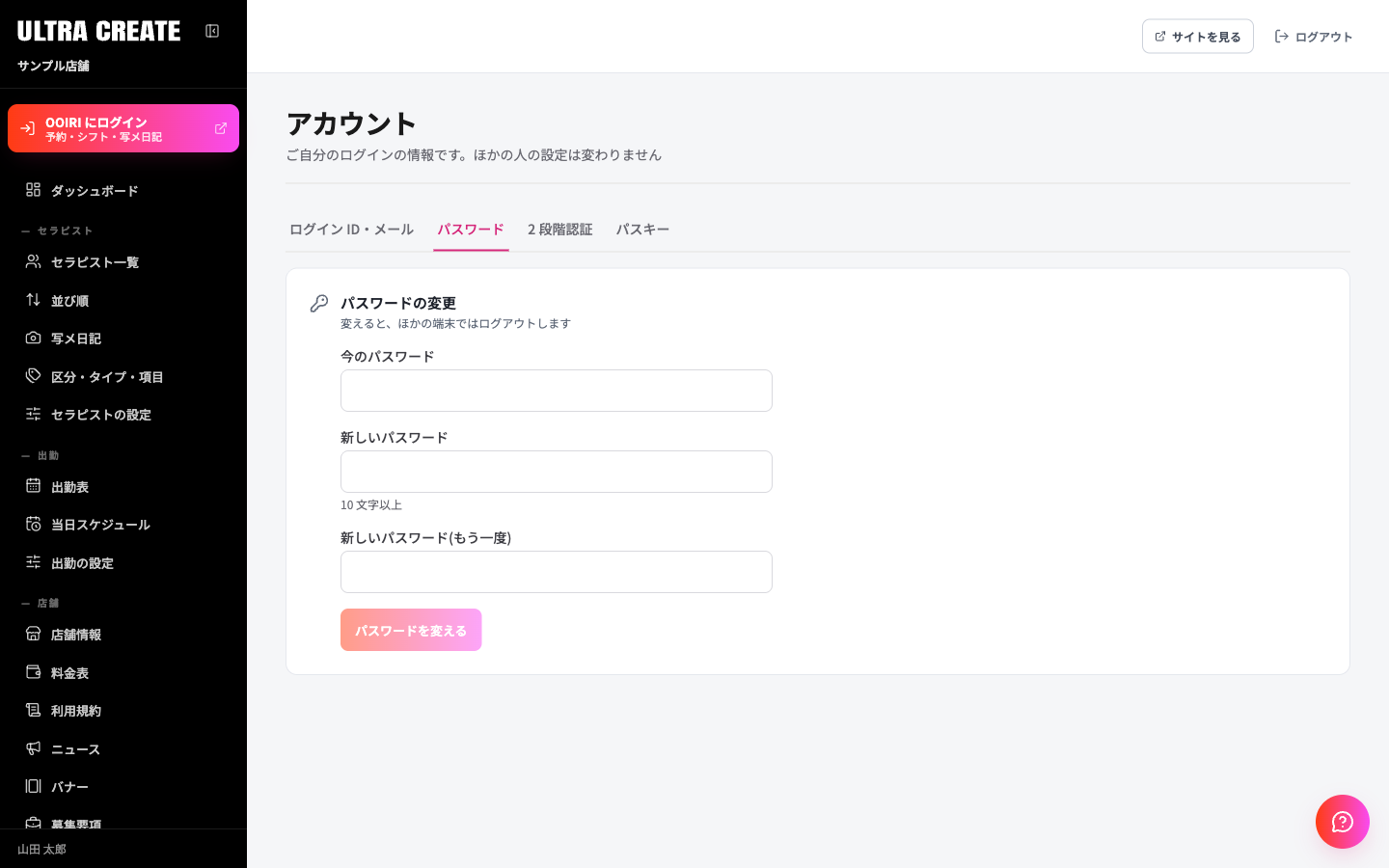
「パスワード」のタブ -
3 つの欄を入れる
今のパスワード、新しいパスワード(10 文字以上)、新しいパスワード(もう一度)を入れます。
-
パスワードを変えるを押す
パスワードを変えました。ほかの端末ではログアウトしましたと出れば完了です。今使っている端末は、ログインしたままです。
うまくいかないとき
| 表示 | 対処 |
|---|---|
| 今のパスワードが違います | 今のパスワードを入れ直してください |
| 10 文字以上にしてください | 新しいパスワードを 10 文字以上にします。入力できる上限は 100 文字です |
| 上と同じパスワードを入れてください | 2 つの新しいパスワードを同じにします |
| 今までと違うパスワードにしてください | 今のパスワードとは別のものにします |
| 試行回数が多すぎます | 最大 1 時間待ってからやり直します |
パスワードを変えると、ほかのスマホやパソコンのログインは切れます。そちらでは新しいパスワードで入り直してください。
以前の管理画面では WordPress のプロフィール画面で変えていました。新しい管理画面では、名前は自分では変えられません。変えられるのはログイン ID・パスワード・メールアドレスです。