X(旧 Twitter)や Instagram などの SNS ボタンと、LINE の友だち追加ボタンは「店舗情報設定」で設定します。アカウント名や URL を入力して保存するだけで、サイトにボタンが自動で表示されます。
入力欄が空の SNS はボタン自体が表示されません。使っていない SNS は空欄のままで問題ありません。表示中のボタンを消したいときも、欄を空にして保存します。
SNS・LINE を設定する手順
-
「店舗情報設定」を開き、SNS の入力欄までスクロール
左メニュー上部の 店舗情報設定 をクリックし、ページ下半分にある「Xアカウント」以降の欄まで画面をスクロールします。
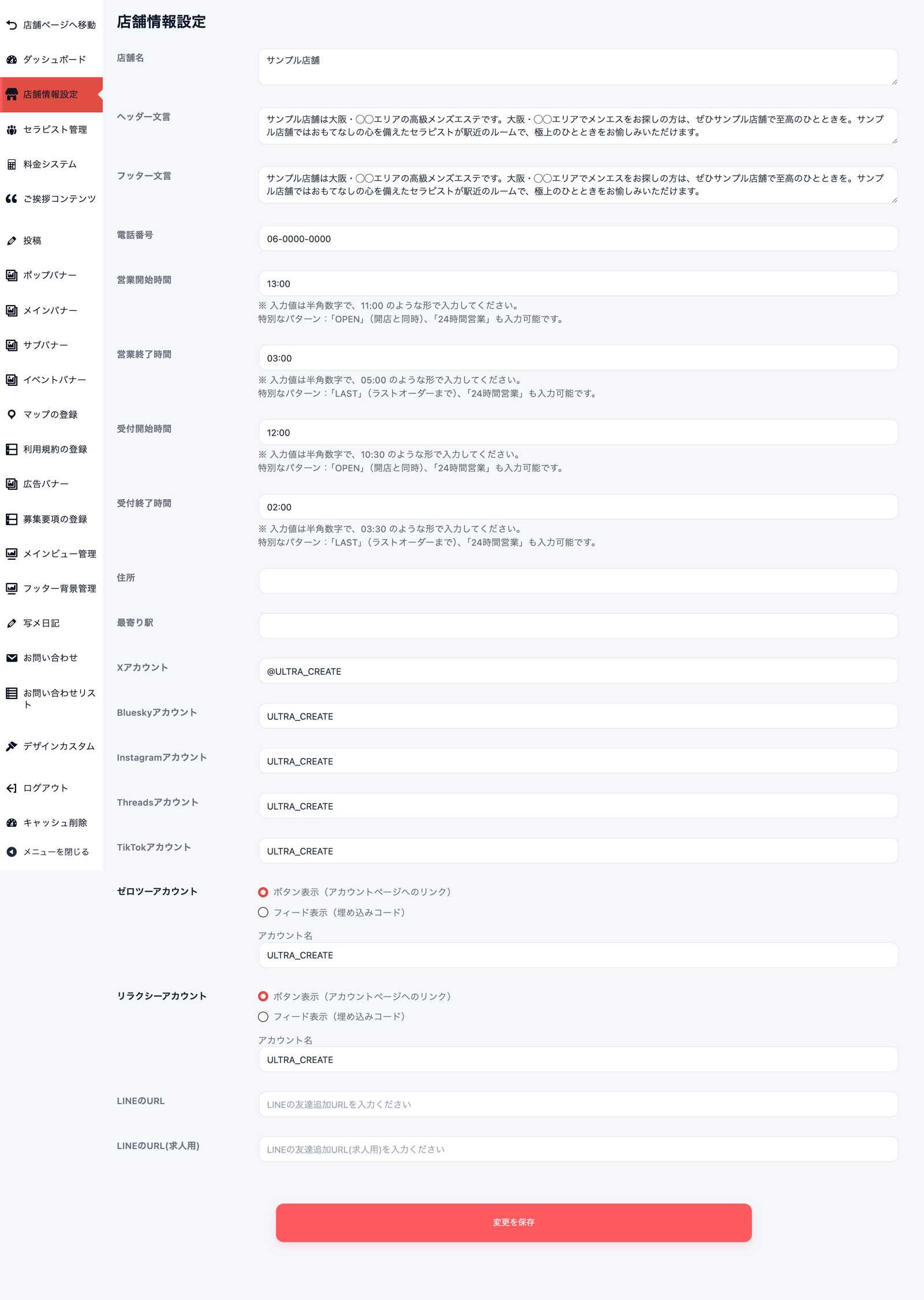
「店舗情報設定」の全体。SNS と LINE の入力欄はページの下半分にあります -
各 SNS のアカウント名を入力する
X・Bluesky・Instagram・Threads・TikTok は、プロフィールページの URL ではなくアカウント名(ユーザー名)だけを入力します。リンク先の URL は自動で作られます。
-
ゼロツー・リラクシーは表示方法を選ぶ
「ゼロツーアカウント」「リラクシーアカウント」は、ボタン表示(アカウントページへのリンク) と フィード表示(埋め込みコード) のどちらかを選びます。ボタン表示なら「アカウント名」を、フィード表示なら各サービスから提供された埋め込みコードを入力します。
-
LINE は「友だち追加 URL」を入力する
LINEのURL 欄に、LINE 公式アカウントの友だち追加 URL(https://lin.ee/ で始まる URL など)をそのまま貼り付けます。求人のお問い合わせ用に別の LINE がある場合は LINEのURL(求人用) にも入力します。
-
「変更を保存」をクリックして確認する
ページ最下部の 変更を保存 を押し、「設定を保存しました。」の表示を確認します。その後トップページを開き、入力した SNS のボタンが表示されているか確認してください。反映されない場合は https://ultra-create.com/manual/guide/cache-purge/ をお試しください。
入力項目の説明
| 項目名 | 説明 |
|---|---|
| Xアカウント | アカウント名を入力。トップページの X ボタンと、フッター・メニューの X アイコンのリンク先になります。 |
| Blueskyアカウント | 「example.bsky.social」形式のアカウント名を入力します。 |
| Instagram / Threads / TikTok アカウント | それぞれのユーザー名を入力。トップページに各 SNS のボタンが表示されます。 |
| ゼロツーアカウント | 「ボタン表示」ならアカウント名、「フィード表示」なら埋め込みコードを入力。フィード表示ではトップページに投稿がそのまま表示されます。 |
| リラクシーアカウント | ゼロツーと同じ仕組みです。 |
| LINEのURL | 友だち追加 URL を入力。フッター・スマホ画面下部・メニューの LINE ボタンのリンク先になります。 |
| LINEのURL(求人用) | 求人お問い合わせ用の友だち追加 URL。フッターに通常とは別の求人用ボタンとして表示されます。 |
LINE の欄には LINE ID ではなく「友だち追加 URL」を入力してください。ID だけではボタンから友だち追加ページに移動できません。