サイトの料金表に載せるコース料金(コース名・説明・時間と料金のリスト)を登録する手順です。登録した内容は、トップページの「System」セクションと料金ページ(/system)に自動で表示されます。
コースは複数登録でき、管理画面での登録順(上から順)のままサイトに並びます。載せたいコースと料金プランを先に整理しておくとスムーズです。
コース料金を登録する手順
-
管理画面メニューの「料金システム」をクリック
左メニューの 料金システム をクリックすると、最初の画面「コース登録」が開きます。
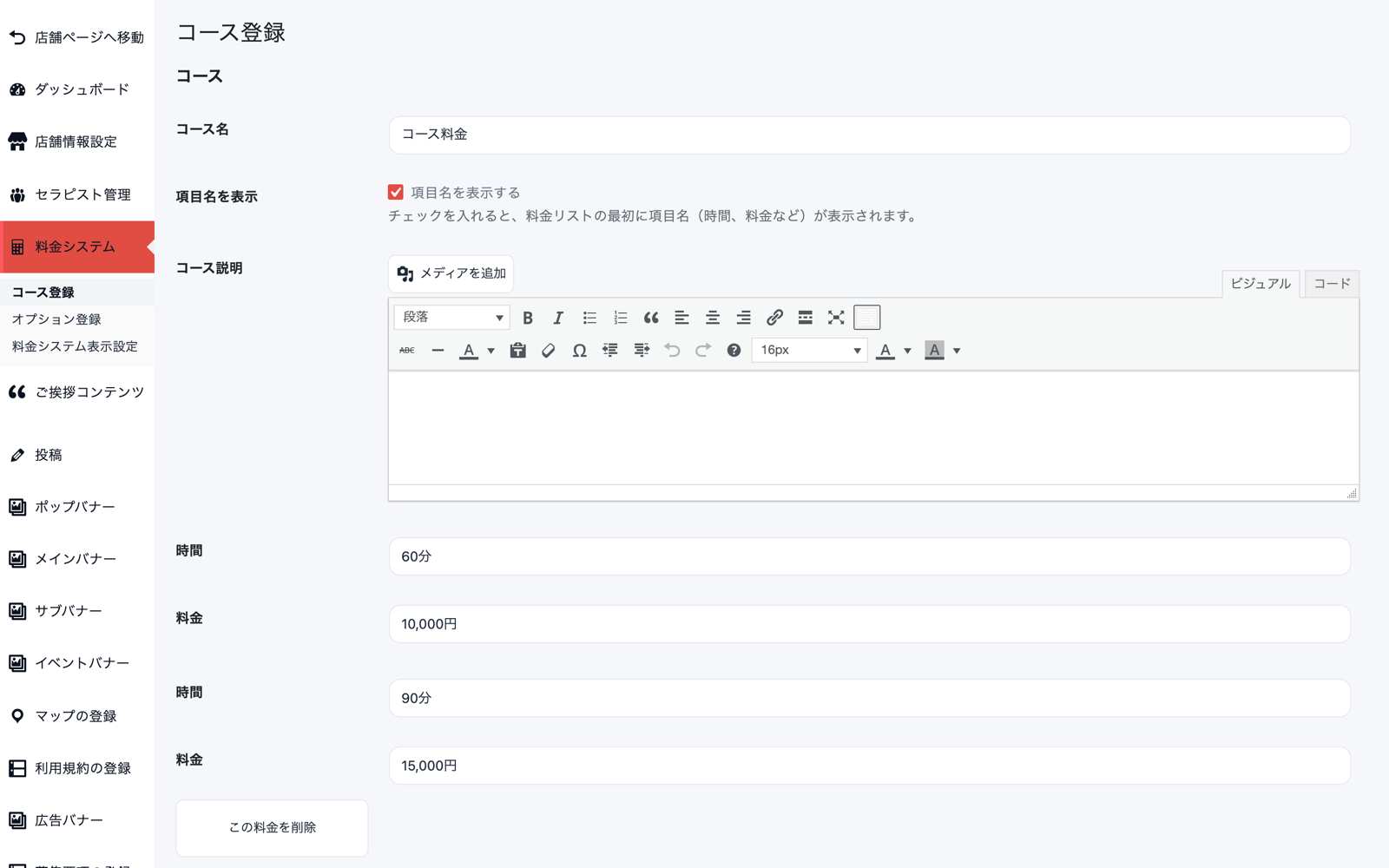
「コース登録」画面。1 つのコースは「コース名+コース説明+料金の行」のセットです -
「コース名」と「コース説明」を入力
コース名 にコースの見出し(例: スタンダードコース)を入力します。コース説明 は省略でき、太字やリンクなどの装飾も使えます。
-
「時間」「料金」に 1 行目の料金を入力
「60分」「10,000円」のように左右セットで入力します。入力した文字がそのまま表示されるので、「分」「円」などの単位も含めて見せたい形で入力してください。
-
「料金を追加」「コースを追加」で行やコースを増やす
料金プランが複数あるときは 料金を追加 で行を増やします。別のコースを作るときは画面下の コースを追加 を押すと、空のコースが末尾に追加されます。不要な行は この料金を削除、コースごと消すときは このコースを削除 を押します。
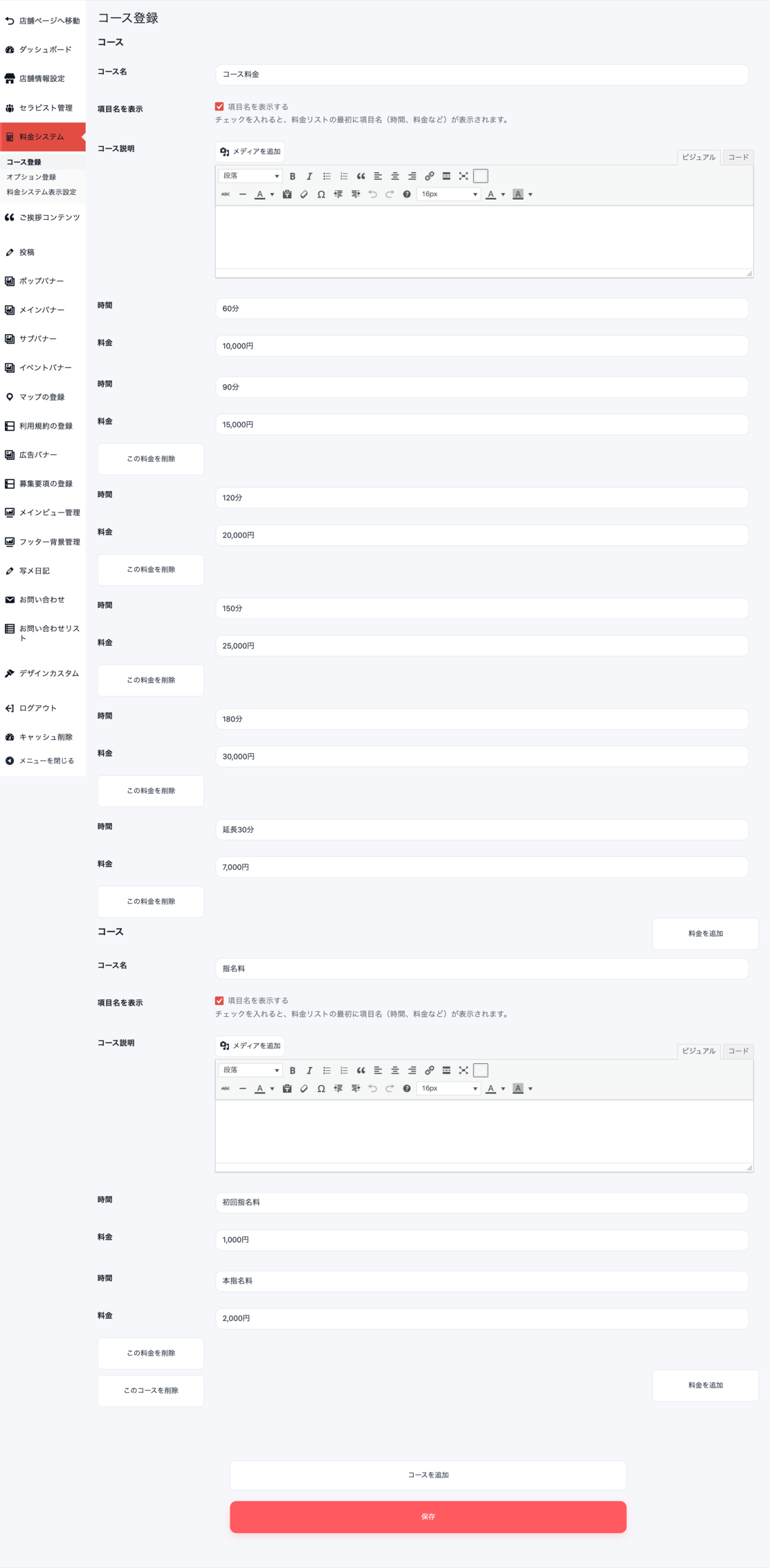
複数コースを登録した状態。一番下に「コースを追加」と「保存」があります -
「保存」をクリック
画面一番下の 保存 を押すと、画面上のすべてのコースがまとめて保存され、サイトに反映されます。
入力項目の説明
| 項目名 | 説明 |
|---|---|
| コース名 | コースの見出し。サイトの料金表で各コースのタイトルとして表示されます。 |
| 項目名を表示 | チェックを入れると、そのコースの料金リストの先頭に「時間」「料金」などの見出し行が表示されます。コースごとに切り替えられます。 |
| コース説明 | コース名の下に表示される説明文。太字・リンク・改行が使えます。 |
| 時間 | 料金 1 行分の左側(例: 60分)。見出しの名前は表示設定で変更できます(https://ultra-create.com/manual/guide/pricing-display/)。 |
| 料金 | 料金 1 行分の右側(例: 10,000円)。表示設定で 3〜4 項目にすると入力欄が増えます。 |
「料金を追加」「コースを追加」や各削除ボタンは画面上の編集だけです。最後に 保存 を押すまで、追加も削除もサイトには一切反映されません。
1 つ目のコースには「このコースを削除」ボタンがありません。消したいときは入力欄をすべて空にして保存してください。コース名・説明・料金がすべて空のコースは、保存時に自動的に破棄されます。
よくあるつまずき
コース説明の中に div タグを使うと、保存時に中身ごと自動的に削除されます。「コード」タブでのレイアウト組みは避け、改行・太字・リンクなど通常の書式だけを使ってください。保存したのにサイトの表示が変わらない場合は https://ultra-create.com/manual/guide/cache-purge/ をご確認ください。