管理画面から、セラピストの写メ日記を書いて投稿する手順です。タイトルと本文、写真を入れて公開すると、サイトの写メ日記・トップ・プロフィールに出ます。
左メニューに写メ日記が出ないお店は、写メ日記の機能が有効になっていません。右下のお問い合わせボタンからご連絡ください。また、OOIRI から日記を投稿しているお店では、OOIRI から届いた日記は管理画面で直せません(見るだけです)。
日記を投稿する手順
-
「日記を書く」を押す
左メニューのセラピスト→写メ日記を開き、右上の日記を書くを押します。
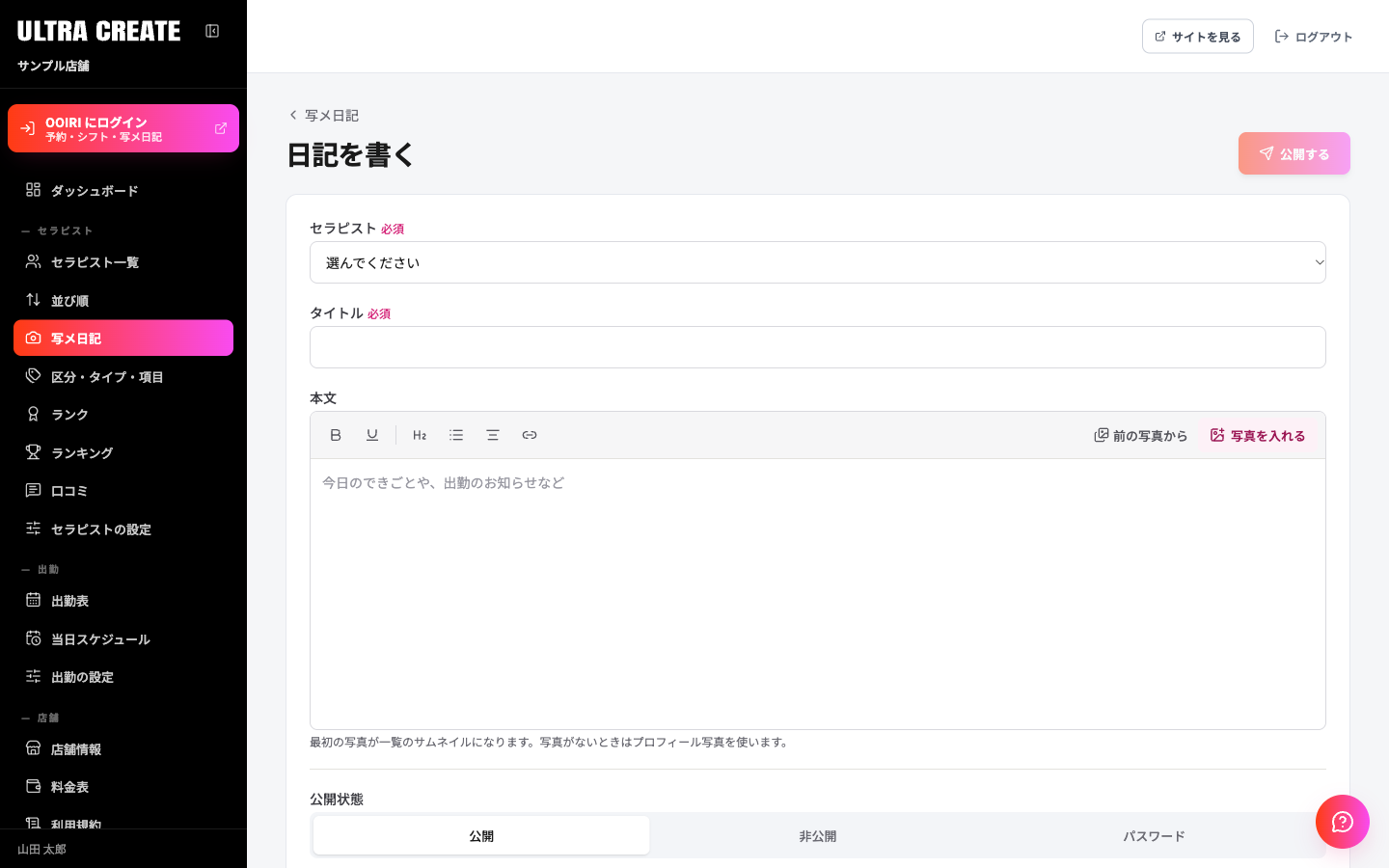
日記を書く画面 -
投稿するセラピストを選ぶ
セラピストは必ず選びます。セラピストを選ばずに、自分のログイン名で出したいときはスタッフ名義(自分のログイン名で出す)を選びます。
-
タイトルと本文を入れる
タイトルは必須で、100文字までです。本文の上のボタンで、太字・下線・見出し・箇条書き・中央そろえ・リンクを使えます。リンクは https:// から始まるものを入れます。
-
写真を入れる
本文の欄の写真を入れるを押して写真を選びます。複数まとめて選べます。入れた写真は本文のカーソルの位置に並びます。
- 使える形式は JPEG・PNG・GIF です。動画は入れられません。
- 1枚あたり10MB以下にしてください。
- 大きな写真は、長辺 2,000px に自動で縮小されます。向きも自動で直り、撮影場所などの情報は残りません。
- GIF はそのままの大きさで入ります。
そのセラピストが以前上げた写真を使うときは、前の写真からを押して選びます。
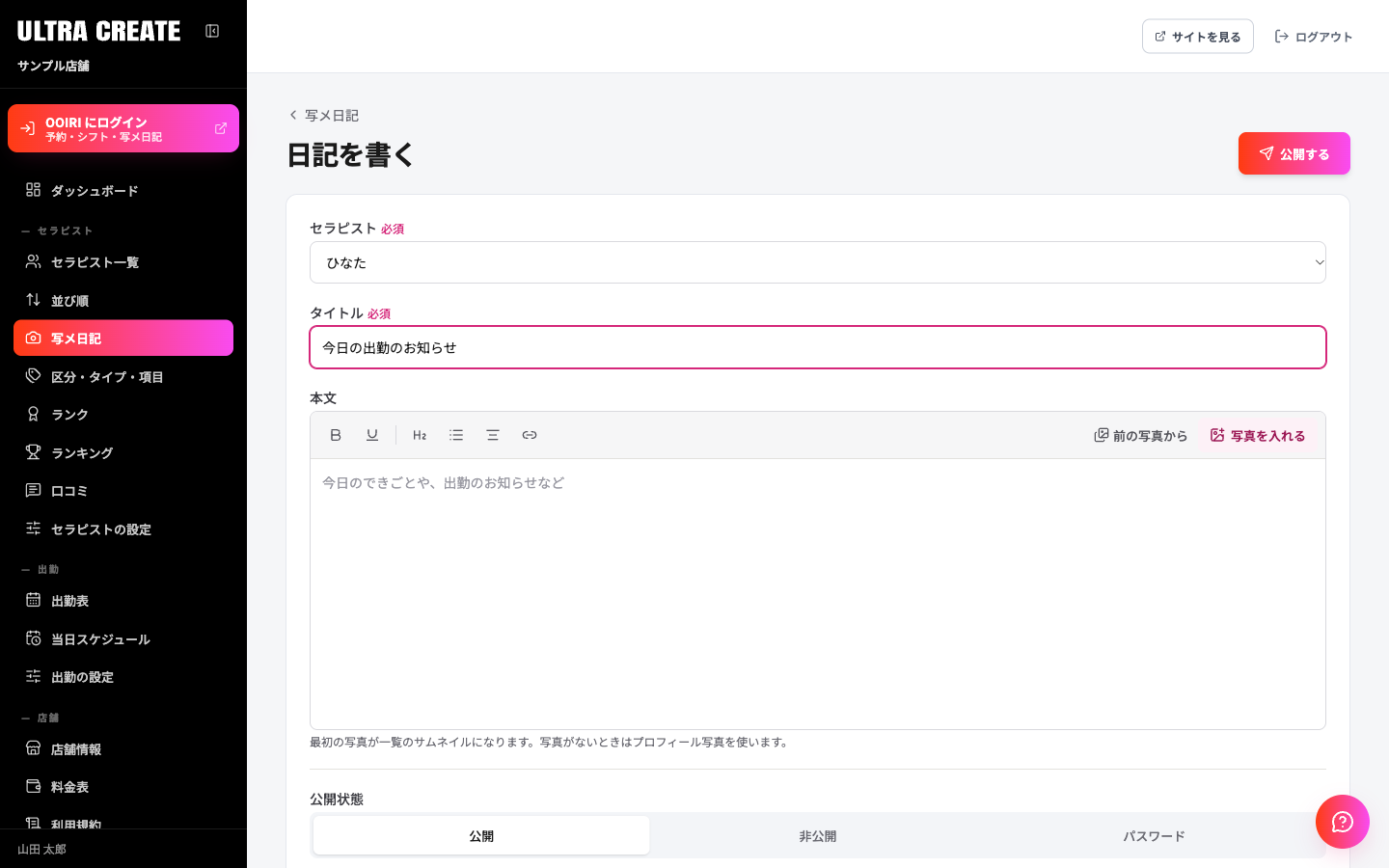
本文に写真を入れたところ -
公開状態とタイミングを選ぶ
公開状態は公開・非公開・パスワードから選びます。公開のしかたはすぐ公開・日時を指定・下書きから選びます。違いは予約投稿・下書き・非公開を使い分けるで説明しています。

公開状態と公開のしかた -
ボタンを押す
画面の上や下にある保存ボタンを押します。ボタンの文字は選んだ内容で変わります(公開する、予約する、下書き保存、非公開で保存)。保存できると「公開しました」などと出て、一覧に戻ります。タイトルが空だと押せません。
サムネイル(一覧の画像)について
本文の最初に入れた写真が、一覧のサムネイルになります。写真を入れないときは、セラピストのプロフィール写真が使われます。
日記の本文は50,000文字まで入ります。保存前に別の画面へ移ろうとすると「保存していない変更があります。破棄して移動しますか?」と確認が出ます。