管理画面にログインする手順です。以前の WordPress の管理画面で使っていた ID とパスワードが、そのまま使えます。
ログイン画面を開く
ログイン画面の URL は、店ごとに決まった別名です。標準は https://<お店のドメイン>/uc_login です。お店のドメインの後ろに /uc_login を付けたものを、ブラウザで開いてください。
以前から別の URL を使っていた店は、その URL のままです。ログイン画面の別名を設定していなかった店では、https://<お店のドメイン>/wp-login.php がログイン画面です。
ログイン画面をブックマークしておくと、毎回 URL を入れなくて済みます。
ログインの手順
-
ログイン ID とパスワードを入れる
ユーザー名またはメールアドレスの欄に、以前の WordPress のユーザー名(ログイン ID)を入れます。メールアドレスでも入れます。パスワードの欄には、以前と同じパスワードを入れます。
パスワードの欄の右にある目のアイコンを押すと、入力中の文字を見て確かめられます。もう一度押すと隠れます。
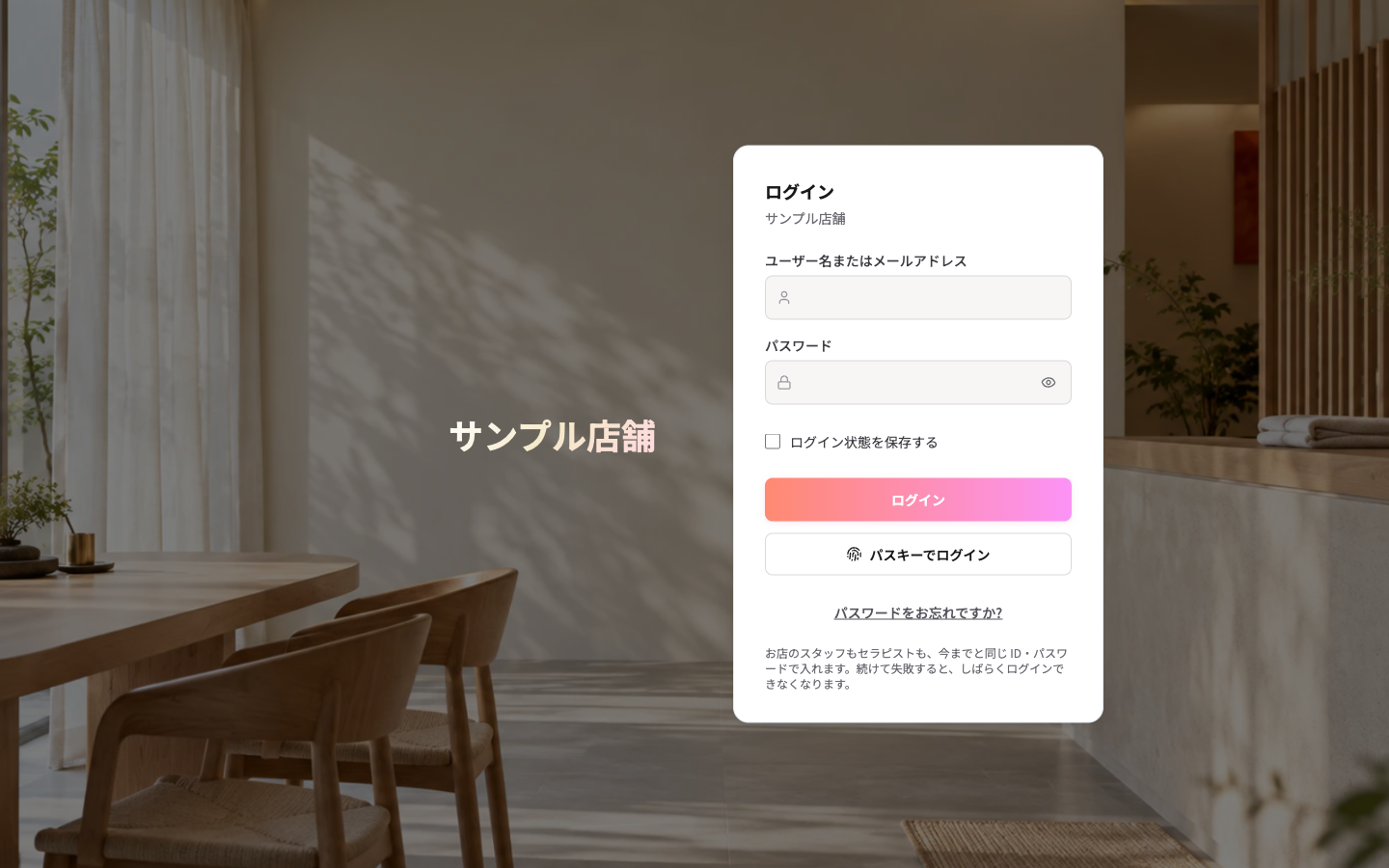
ログイン画面。右側(スマホでは下側)の白いカードに入力します。 -
「ログイン状態を保存する」を選ぶ
自分専用の端末なら、ログイン状態を保存するにチェックを入れます。チェックを付けないと 2 日、付けると 14 日のあいだ、ログインしたままになります。共用のパソコンでは付けないでください。
-
「ログイン」を押す
ログインを押すと、管理画面が開きます。ID とパスワードが空のあいだは押せません。
お店によっては、ログインのときに画像認証が働きます。ほとんどの人には何も表示されません。確認が必要なときだけチェックの枠が出るので、画面の指示に従ってください。
-
追加の確認があるときは画面に従う
2 段階認証を設定している人は、パスワードのあとに認証アプリの 6 桁のコードを入れる画面が出ます。入れて確認を押してください。スマホが手元にないときはスマホが手元にない(予備コードを使う)を押すと、予備コードで入れます。
お店が 2 段階認証を必須にしていて、まだ設定していない人には、2 段階認証を設定してくださいの画面が出ます。設定の手順は2 段階認証を設定するをご覧ください。
ログインしたあとに開く画面
| 立場 | 開く画面 |
|---|---|
| オーナー・スタッフ | 管理画面のダッシュボード(/admin/) |
| セラピスト | セラピスト本人の画面(/t/) |
管理画面の URL を開いたときにログインが切れていた場合は、ログイン画面が出ます。ログインすると、開こうとしていた画面に戻ります。
セラピストの方へ
セラピストも、今までと同じ ID・パスワードでログインできます。パスワードが分からないときは、お店にログイン用のリンクをもらってください。リンクはお店の人が、セラピストの編集画面のログインの欄から作ります。
リンクを開くと、そのままログインできます。そのときパスワードを決めて始めるの画面が出ます。次からも ID とパスワードで入れるように、8 文字以上で決めておけます。あとで決めるを選ぶこともできます。パスワードを決められるのは、リンクで入った直後の 30 分以内の 1 回だけです。
お店が OOIRI を使っている場合、セラピストが ID とパスワードを入れると、管理画面ではなく OOIRI のキャストマイページに移ります。この店ではログイン用リンクは使えません。パスワードが分からないときは、お店からログイン用リンクをもらってください。
ログインできないとき
- ログイン ID またはパスワードが違いますと出る: ID とパスワードを確かめてください。ID が違うのか、パスワードが違うのかは、画面には表示されません。パスワードを忘れたときはパスワードを忘れたときの再設定をご覧ください。
- ログインの試行回数が多すぎますと出る: 続けて失敗するとロックされます。最大 1 時間待ってから、もう一度ためしてください。
- この場所(回線)からは管理画面を使えませんと出る: 海外やサーバーからの接続は止めています。国内の回線から入ってください。
パスワードを続けて間違えると、同じ ID で 10 分のあいだに 5 回失敗した時点で、60 分間ログインできなくなります。
以前の管理画面では WordPress のログイン画面でしたが、新しい管理画面でも ID・パスワード・ログイン URL はそのままです。新しく 2 段階認証とパスキーが使えるようになりました。