セラピストの出勤を1週間単位で入力する手順です。1人1日(1つの枠)ずつ入力して保存すると、公開サイトの出勤表やプロフィールに反映されます。
出勤表の正本を OOIRI にしているお店では、この画面は見るだけになります。画面の上に「出勤表は OOIRI が正本のため、この画面からは変更できません。」と表示されたら、OOIRI で編集するのリンクから OOIRI で入力してください。
出勤を入力する手順
-
出勤表を開く
左メニューの出勤→出勤表を押します。今日を含む1週間が表示されます。パソコンでは週の表、スマホでは日付のボタンと、選んだ日のセラピスト一覧が出ます。
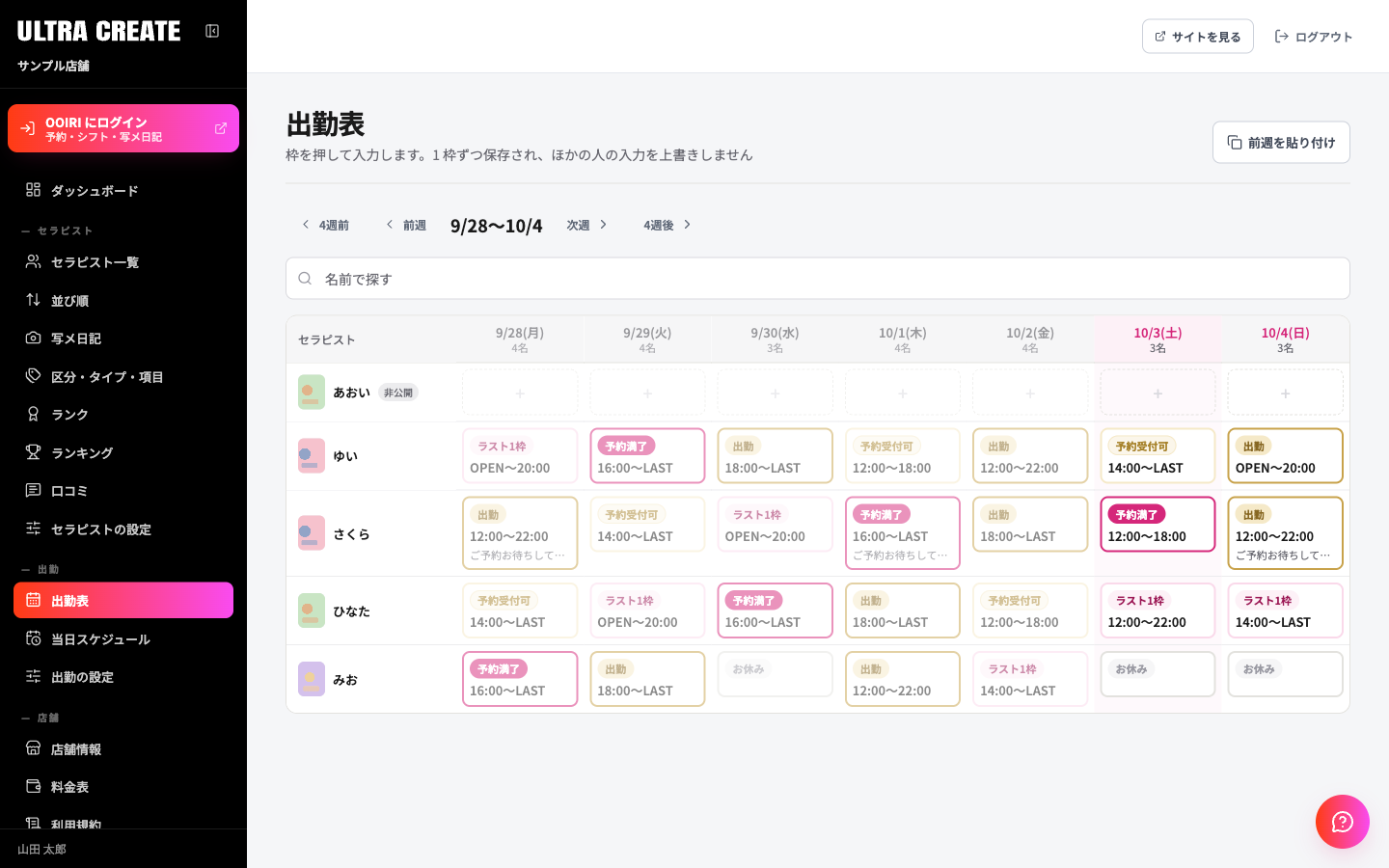
出勤表(パソコン表示) -
入力したい週に移動する
表示は月曜始まりです。前週次週で1週間ずつ、4週前4週後で4週間ずつ動けます。今日が表示中の週に無いときは今週ボタンが出ます。人が多いときは名前で探すに名前を入れると絞り込めます。
-
入力する枠を押す
パソコンでは、セラピスト名の行と日付の列が交わる枠を押します。スマホでは日付のボタンで日を選び、セラピストの行(未入力は+ 入力)を押します。入力用の画面が開きます。
-
ステータスと時間を入れる
最初にステータスを選びます(出勤、お休みなど)。種類の使い分けは出勤タイプを使い分けるをご覧ください。出勤のときは開始と終了を押し、時→分の順に選びます。開始を決めると、そのまま終了の選択に進みます。
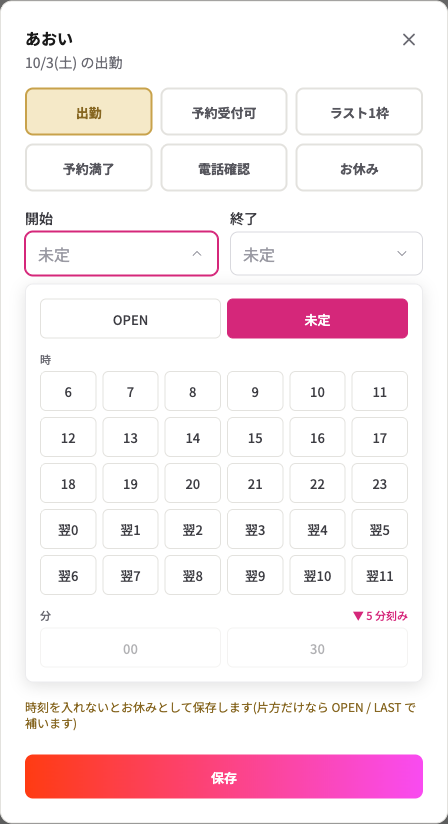
入力画面。時の表から選び、続けて分を選びます。 -
保存を押す
右下の保存を押すと、「〇〇 M/D を保存しました」と出て画面が閉じます。保存は1枠ずつです。続けて別の枠を入力してください。
時間の入れ方
| やりたいこと | 入れ方 |
|---|---|
| 休みにする | ステータスをお休みにして保存します。時間・コメント・ルームは消えます |
| 翌日にまたぐ(例: 22時〜翌2時) | 終了の時の表で翌2を選びます。表の時は 6〜23 時のあとに、翌0〜翌11 が並びます |
| 早朝(0〜5時)に出勤する | 設定「出勤時刻に 0〜5 時を選べるようにする」が入っているお店は、時の表の先頭に 0〜5 が出ます。出ない場合は当社で切り替えますので、右下のお問い合わせボタンからご連絡ください |
| 開店から / 閉店まで | 開始でOPEN、終了でLASTを選びます。OPEN は開始だけ、LAST は終了だけに使えます |
| 5分刻みで入れる | 分の表の▼ 5 分刻みを押します。戻すときは30 分刻みに戻すを押します |
| よく使う時間をすぐ入れる | 入力画面の今週よく使っている時間のボタンを押します。同じセラピストが今週入れた時間が最大3つ出ます |
開始も終了も空のまま保存すると、出勤ではなくお休みとして保存されます。片方だけ空のときは、開始が OPEN、終了が LAST として保存されます。
前の週と同じ内容を入れる
画面右上の前週を貼り付けを押すと、表示中の週の全員・全日を、前の週の同じ曜日どおりに入れ直します。今の週にすでに入っている出勤は上書きされます。前の週がお休みの枠は、今の週もお休みになります。確認の画面が出るので、内容を読んで進めてください。
ほかの人と同時に入力したとき
保存は枠ごとなので、ほかの人が入れた別の枠を消すことはありません。同じ枠をほかの人が先に更新していたときは、「ほかの人が先に…に更新していました」と出て、入力画面が最新の内容に変わります。内容を確かめて、必要ならもう一度保存を押してください。画面を開いている間は、30秒ごとに最新の状態に読み直されます。
公開サイトへの反映
保存すると、関係する公開ページ(トップ、出勤表、そのセラピストのプロフィールなど)の古い表示が自動で消され、新しい内容に切り替わります。出ないときは出勤が反映されないときの確認ポイントをご覧ください。
以前の管理画面では、1週間・全員ぶんをまとめて保存していたため、同時に入力すると片方の内容が消えることがありました。新しい管理画面では、1枠ずつ保存するので消えません。