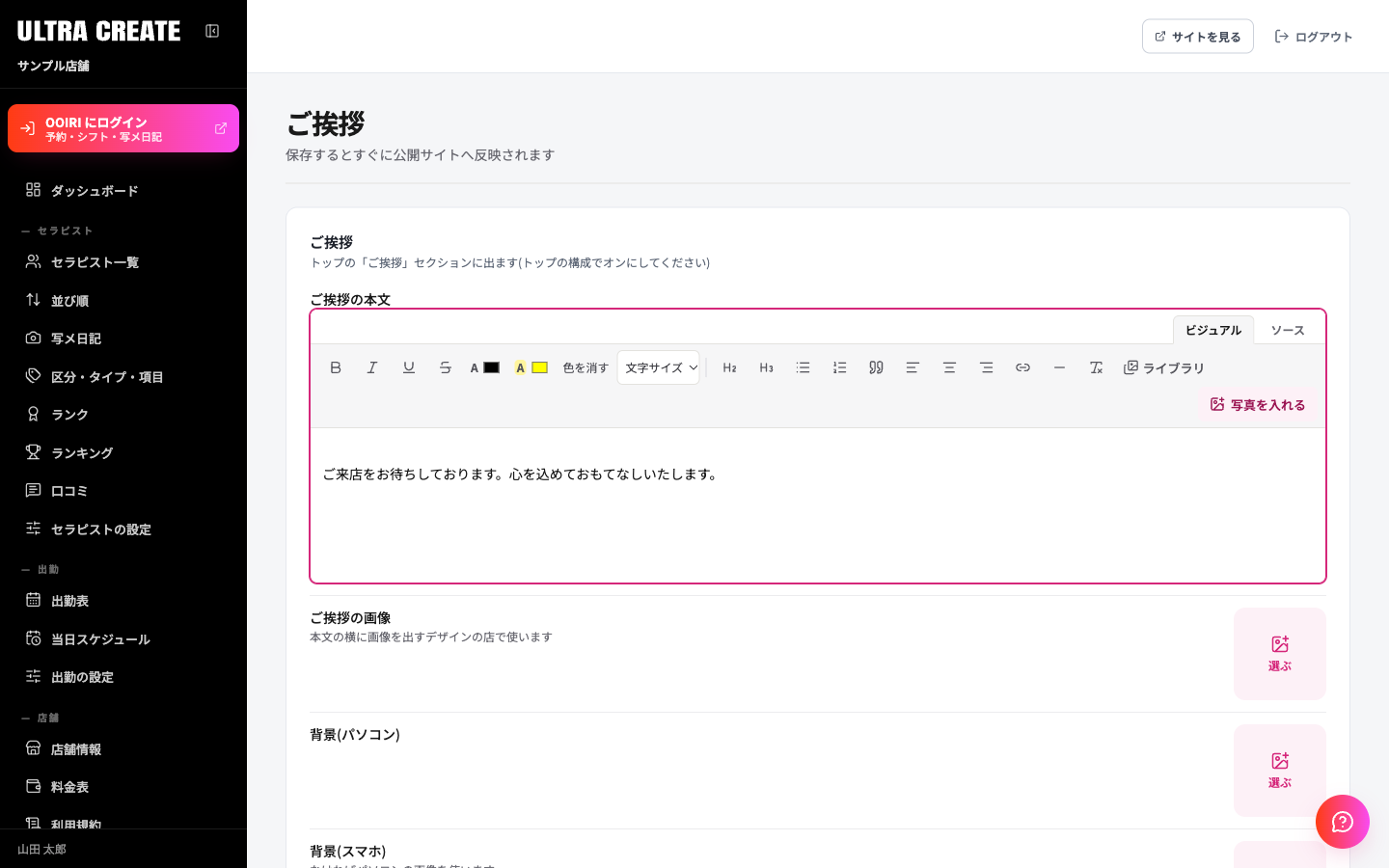
トップページの「Greeting(ご挨拶)」セクションに表示される挨拶文は、管理画面の「ご挨拶コンテンツ」で編集します。文書ソフトのような編集画面で、太字やリンク、画像入りの文章を作れます。

ご挨拶文を編集する手順

  1. 管理画面メニューの「ご挨拶コンテンツ」をクリック

    左メニューの ご挨拶コンテンツ をクリックすると、「ご挨拶コンテンツ設定」画面が開きます。編集できる欄は「ご挨拶テキスト」の 1 つだけです。

    ご挨拶コンテンツ設定の画面。ご挨拶テキストの編集欄の上に装飾ツールバーとメディアを追加ボタンがあり、下に赤い設定を保存ボタンがある
    「ご挨拶コンテンツ設定」の画面。入力欄の下にある「設定を保存」で保存します
  2. 「ご挨拶テキスト」に挨拶文を入力する

    入力欄に文章を入力・修正します。文字を選択して上部のツールバーを使うと、太字・文字色・文字サイズ・リンク・箇条書きなどの装飾ができます。画像を入れたいときは、入れたい位置にカーソルを置いて メディアを追加 をクリックし、画像を選んで挿入します。

  3. 「設定を保存」をクリック

    入力欄の下にある赤い 設定を保存 ボタンをクリックします。「設定を保存しました。」と表示されれば完了です。

  4. トップページで反映を確認する

    店舗ページのトップを開き、「Greeting(ご挨拶)」セクションに新しい文章が表示されているか確認します。反映されない場合は https://ultra-create.com/manual/guide/cache-purge/ をお試しください。

編集画面のポイント

編集欄の右上にある ビジュアル / コード のタブで編集モードを切り替えられます。通常は「ビジュアル」のまま編集してください。「コード」は HTML を直接書きたい場合のみ使います。

改行は Enter キーでそのまま段落(行間の空いた改行)としてサイトに反映されます。行間を空けずに改行したいときは Shift+Enter を使ってください。

入力しただけでは保存されません。編集後は必ず 設定を保存 を押してください。なお、セキュリティ上、スクリプトなど一部の特殊なタグは保存時に自動的に取り除かれます。

本文を空にして保存しても、トップページの「Greeting / ご挨拶」という見出し自体は表示されたまま残ります。セクションごと非表示にしたい場合は制作会社(ULTRA CREATE)へご相談ください。