求人ページに表示される「募集要項」(募集対象・給与・勤務時間などの項目)の文言を変更する手順を説明します。管理画面で書き換えて保存するだけで、そのまま求人ページに反映されます。
募集要項は「タイトル(項目名)」と「内容(説明文)」のセットで管理されています。項目そのものを増やす・減らす・並び替える方法は https://ultra-create.com/manual/guide/recruit-items/ をご覧ください。
募集要項を編集する手順
-
管理画面メニューの「募集要項の登録」をクリック
管理画面の左メニューから 募集要項の登録 をクリックします。登録済みの項目が上から表示順に並んだ画面が開きます。
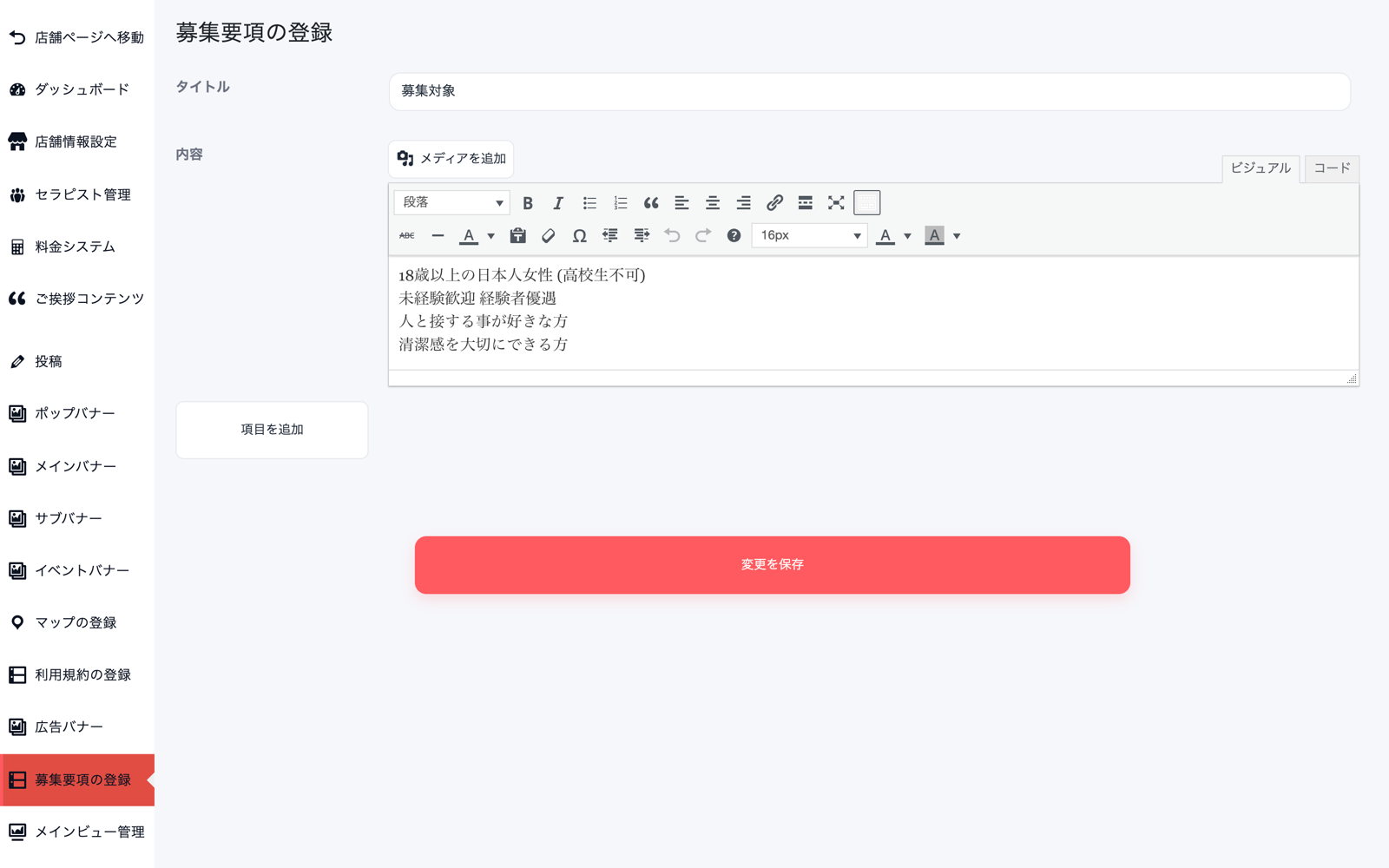
「募集要項の登録」画面。「タイトル」と「内容」の 1 セットが求人ページの 1 項目になります -
変更したい項目の「タイトル」または「内容」を書き換える
「タイトル」には項目名(例: 募集対象・給与・勤務時間)、「内容」にはその説明文を入力します。内容欄は Enter キーでの改行がそのまま公開ページに反映されます。太字・文字色・箇条書き・リンクは内容欄上部のツールバーから設定でき、画像を入れたいときは メディアを追加 をクリックします。
-
「変更を保存」をクリック
ページ下部の赤い 変更を保存 ボタンをクリックします。「保存しました。」と表示されれば完了です。画面上の全項目がまとめて保存されます。
-
求人ページで表示を確認
公開サイトの求人ページを開き、変更した文言が反映されているか確認します。反映されていないように見える場合は https://ultra-create.com/manual/guide/cache-purge/ の手順をお試しください。
入力項目の説明
| 項目名 | 説明 |
|---|---|
| タイトル | 項目名を入力します(例: 募集対象・給与・勤務時間・待遇)。求人ページの募集要項リストで、左側の色付き見出しセルに白文字で表示されます。英字はサイトのデザイン上、自動的に大文字で表示されます。 |
| 内容 | その項目の説明文を入力します。改行はそのまま反映され、ツールバーで太字・文字色・箇条書き・リンクを設定できます。右上の ビジュアル / コード タブで表示を切り替えられます。求人ページではタイトルの右側(スマホでは下)に表示されます。 |
タイトルか内容のどちらかが空欄の項目は、保存した時点で自動的に削除されます。残したい項目は必ず両方を入力してから 変更を保存 を押してください。
内容欄では div タグは使えません(保存時に取り除かれます)。文字の装飾はツールバーの機能を使ってください。