トップページを開いたときに最初に大きく表示される画像(メインビジュアル)と、その上に重ねるキャッチコピーは「メインビュー管理」でまとめて変更できます。この記事では、文言の入力から画像の差し替え、保存までの流れを説明します。
「メインビュー管理」は管理者権限のアカウントだけに表示されるメニューです。左メニューに見当たらない場合は、管理者アカウントでログインし直すか、制作会社へご依頼ください。
メインビジュアルを変更する手順
-
管理画面メニューの「メインビュー管理」をクリック
左メニューのメインビュー管理を開くと、メインビュー設定の画面が表示されます。文言・表示タイプ・画像をこの1画面で設定します。
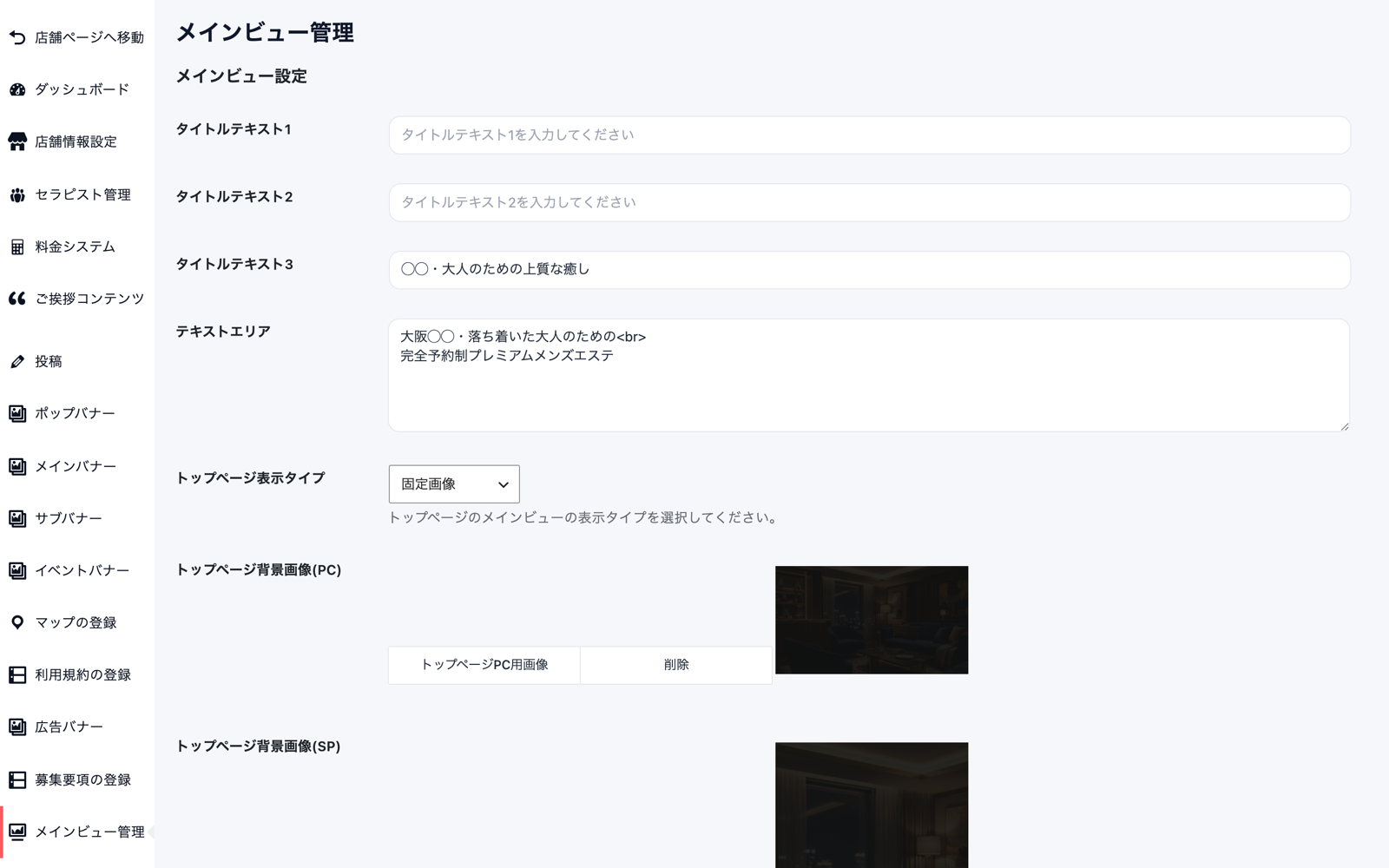
メインビュー管理の設定画面。表示タイプに「固定画像」を選ぶと PC/SP の背景画像欄が表示されます -
キャッチコピー(タイトルテキスト)を入力
「タイトルテキスト1」〜「タイトルテキスト3」と「テキストエリア」に、メインビジュアルへ重ねる文言を入力します。空欄にした項目はサイトに表示されません。
-
「トップページ表示タイプ」を選ぶ
背景の種類を固定画像スライダー動画単色グラデーションから選びます。選んだタイプに応じて下の設定欄が自動で切り替わります。1枚の画像を表示する通常の使い方なら「固定画像」のままで問題ありません。
-
背景画像を選択
固定画像の場合、「トップページ背景画像(PC)」のトップページPC用画像ボタンを押すと画像の選択画面が開きます。「トップページ背景画像(SP)」にも同じ手順でスマホ用の画像を設定してください。
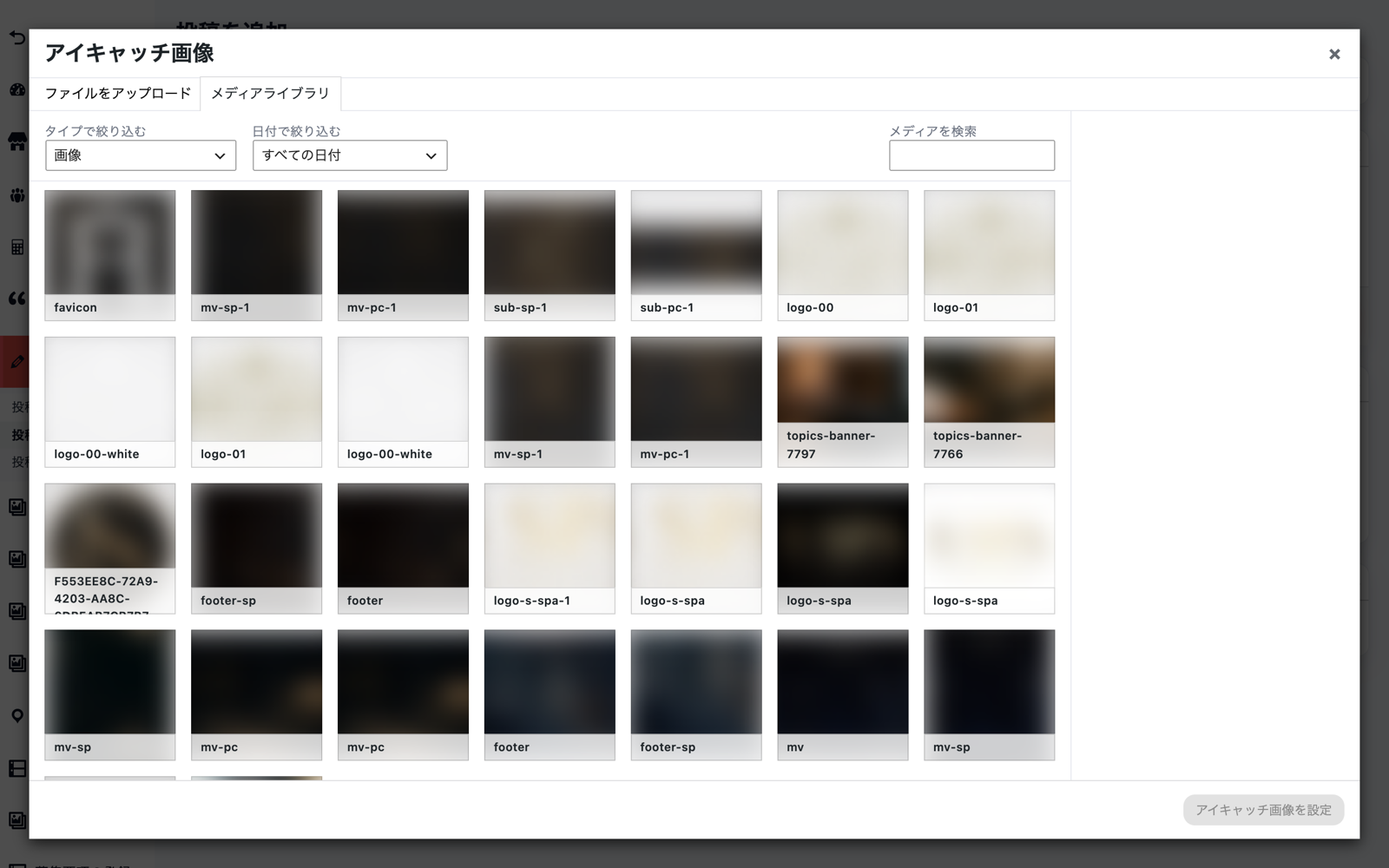
「メディアライブラリ」タブから登録済みの画像を選ぶか、「ファイルをアップロード」タブで新しい画像を追加します -
「変更を保存」をクリック
画面下の変更を保存を押して確定します。保存後、トップページを開いて PC・スマホ両方の表示を確認してください。
入力項目の説明
| 項目名 | 説明 |
|---|---|
| タイトルテキスト1〜3 | メインビジュアルに重ねる見出しの文言。空欄にするとその項目は表示されません。 |
| テキストエリア | メインビジュアル付近に表示される説明文。店舗の紹介文などを入力します。 |
| トップページ表示タイプ | 背景の種類(固定画像/スライダー/動画/単色/グラデーション)。選択に応じて下の設定欄が切り替わります。 |
| トップページ背景画像(PC) | パソコンで表示する背景画像。横幅 1920px を超える画像は選択時にエラーになります。 |
| トップページ背景画像(SP) | スマホで表示する背景画像(横幅 750px 以内)。未設定の場合はスマホでも PC 用画像が使われます。 |
| 子ページ背景画像(PC/SP) | トップ以外のページ上部にある帯の背景画像。表示タイプに関係なく画面下部に常に表示されている欄です。 |
画像を選んだだけでは保存されていません。必ず画面下の変更を保存を押してください。押し忘れると元の表示のままになります。
保存したのにサイトの表示が変わらない場合は、https://ultra-create.com/manual/guide/cache-purge/ の手順でキャッシュを削除してください。
よくあるつまずき
スマホで PC 用の画像がそのまま表示される — SP 用画像が未設定だと、スマホでも PC 用画像が使われます。スマホ専用のデザインにしたい場合は、SP 用画像(縦長推奨)を必ず設定してください。
表示タイプを切り替えたら設定欄が消えた — 選択中のタイプに対応する欄だけが表示される仕組みで、入力済みの内容が消えたわけではありません。表示タイプを元に戻せば、以前の設定がそのまま残っています。