お店からのお知らせを書いて、サイトに載せる手順です。タイトルと本文を入れて公開すると、選んだ「種類」に応じてトップページや一覧ページに表示されます。公開日時を先の日付にすれば、予約して自動で公開することもできます。
ニュースを投稿する手順
-
「ニュースを書く」を開く
左メニューの店舗→ニュースを開き、右上のニュースを書くをクリックします。
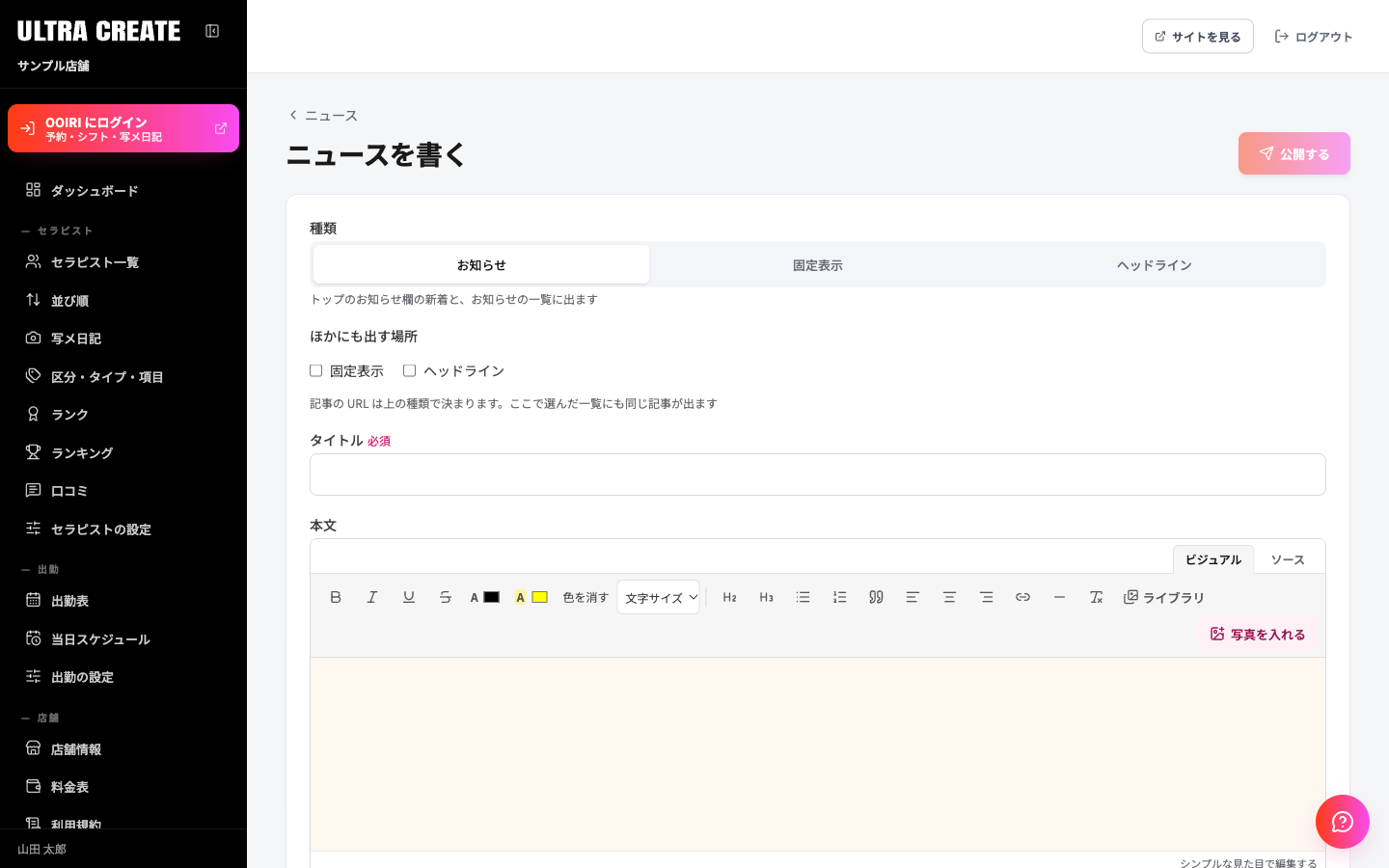
ニュースを書く画面 -
「種類」を選ぶ
お知らせ・固定表示・ヘッドラインのどれかを選びます。種類によって、サイトのどこに出るかが変わります。くわしくは下の表をご覧ください。
-
タイトルと本文を入力する
タイトルは必ず入力します。200 文字までです。空のままだと保存ボタンを押せません。
本文は、文字の大きさや色、見出し、リンクなどを使って書けます。写真は写真を入れるで新しく選ぶか、ライブラリから前に使った写真を選びます。
-
カテゴリー・サムネイルを設定する(必要なとき)
お店でカテゴリーを作っている場合は、カテゴリーにチェックを入れると、そのカテゴリーの一覧ページにも出ます。
サムネイルは、一覧に出す小さな画像です。選ぶから画像を 1 枚選びます。
-
公開のしかたを選ぶ
公開状態は、ふつうは公開のままで構いません。そのうえで公開のしかたを選びます。
- 公開: 今すぐ公開します。公開日時(任意)を空にすると今の時刻になります。
- 予約: 公開する日時を入れると、その時刻になったときに自動で公開されます。
- 下書き: サイトには出さず、あとで続きを書けます。
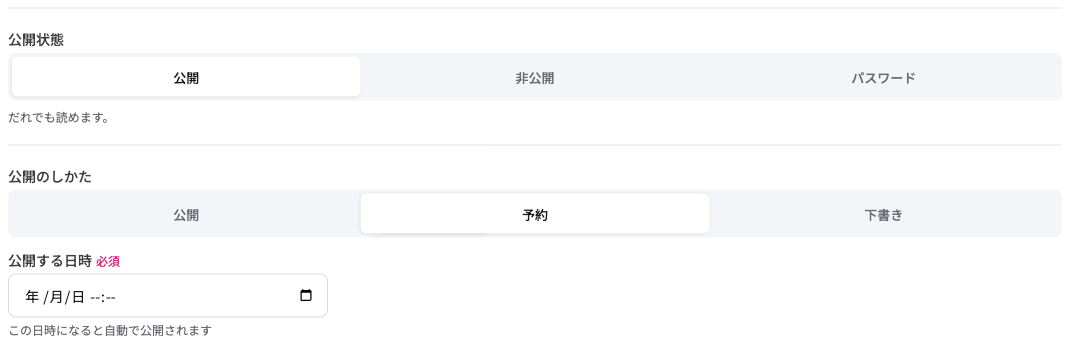
公開のしかたで「予約」を選んだところ -
下のボタンで保存する
選んだ公開のしかたに合わせて、ボタンの文字が変わります。クリックすると保存され、ニュースの一覧に戻ります。
種類ごとの表示先
| 種類 | サイトでの出方 |
|---|---|
| お知らせ | トップのお知らせ欄の新着と、お知らせの一覧に出ます |
| 固定表示 | トップの「Top News」欄に、本文がそのまま出ます |
| ヘッドライン | トップ上部のヘッドラインに、最新の 1 件のタイトルが出ます |
ほかにも出す場所では、選んだ種類以外の 2 つにチェックを入れられます。チェックを入れると、同じ記事がその一覧にも出ます。記事のアドレスは、上で選んだ種類で決まります。
ボタンの文字
| 選んだ内容 | ボタンの文字 |
|---|---|
| 公開(新規) | 公開する |
| 予約 | 予約する |
| 下書き | 下書き保存 |
| 公開状態が「非公開」 | 非公開で保存 |
ヘッドラインにはタイトルだけが出ます。短く、ひと目で内容が分かるタイトルにしましょう。
下書き保存や非公開で保存のままでは、お客様には見えません。載せたいときは公開か予約を選んで保存してください。
以前の管理画面では、「お知らせ」「固定表示」「ヘッドライン」はカテゴリーで選んでいました。新しい管理画面では、いちばん上の種類で選びます。公開が思いどおりに出ないときは、ニュースを編集・削除する・表示先を変えるもご覧ください。