料金表の列の数(2〜4項目)と、各列の見出し名(「時間」「料金」など)を変更する手順です。コース用とオプション用を別々に設定でき、変更した内容は登録画面の入力欄とサイトの料金表の両方に反映されます。
「時間+料金」の 2 列だけでなく、「コース+通常料金+会員料金」のような 3〜4 列の料金表も作れます。列の構成は料金を入力し始める前に決めておくのが安全です。
表示設定を変更する手順
-
「料金システム」の中の「料金システム表示設定」をクリック
左メニューの 料金システム を開き、料金システム表示設定 をクリックします。
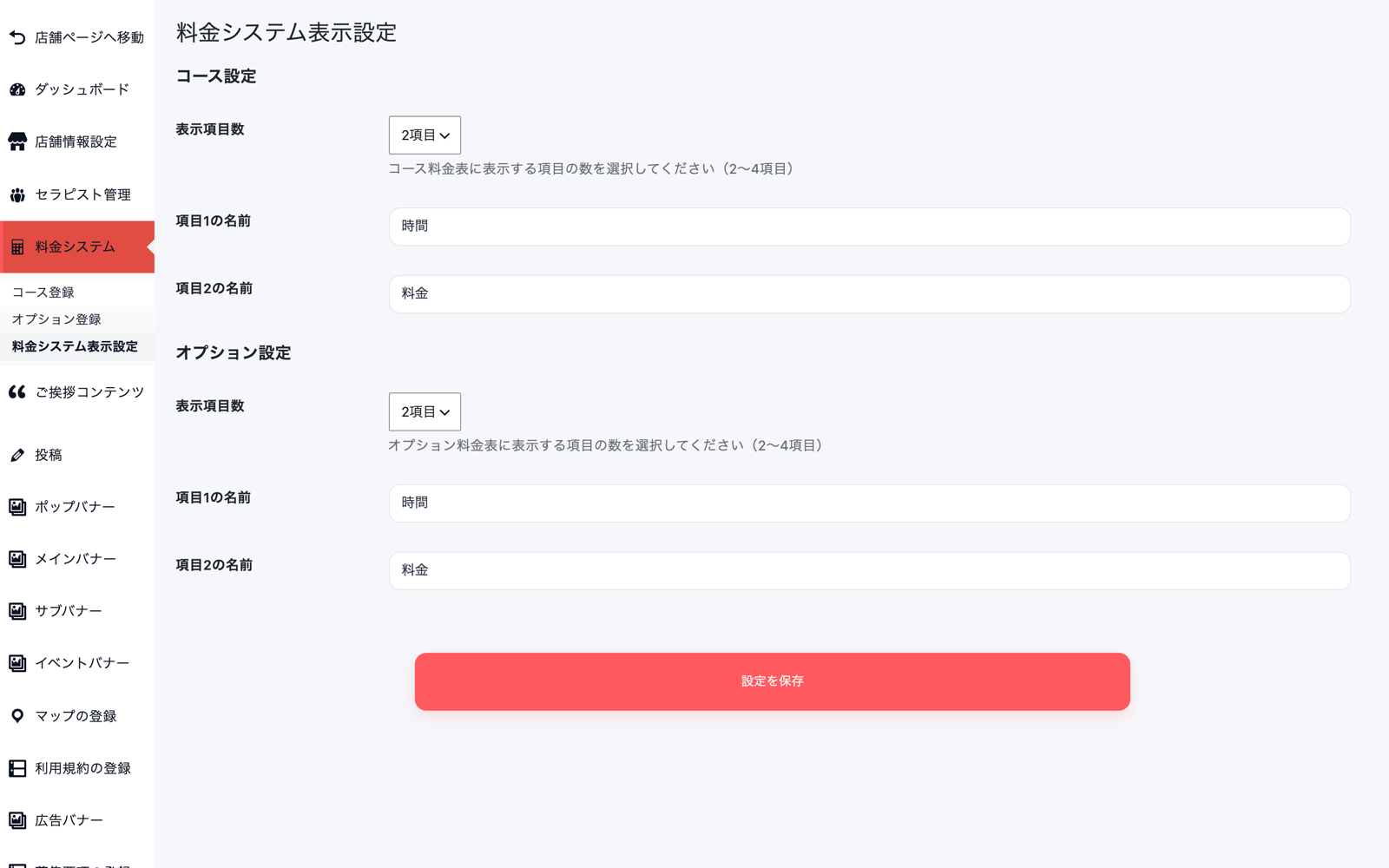
「料金システム表示設定」画面。コース設定とオプション設定を別々に指定できます -
コース設定の「表示項目数」を選ぶ
コース料金表 1 行あたりの列数を 2項目〜4項目 から選びます。選ぶと、下に表示される項目名の入力欄の数も切り替わります。
-
「項目1の名前」〜に列の見出しを入力
各列の見出し(例: コース / 通常料金 / 会員料金)を入力します。空欄のまま保存するとデフォルト名(時間・料金など)に戻ります。
-
オプション設定も同様に設定する
オプション料金表の列数と見出しは、コースとは別に設定できます。同じ画面のオプション設定で指定してください。
-
「設定を保存」をクリック
画面下の 設定を保存 を押すと「設定を保存しました。」と表示されます。項目数を増やした場合は、コース登録・オプション登録の画面を開き直し、増えた入力欄に値を入れて保存してください。
入力項目の説明
| 項目名 | 説明 |
|---|---|
| 表示項目数(コース設定) | コース料金表 1 行あたりの列数(2〜4項目)。変更するとコース登録画面の入力欄の数と、サイトの料金表の列数が変わります。 |
| 項目1の名前〜項目4の名前(コース設定) | 各列の見出し。コース登録画面の入力欄のラベルと、「項目名を表示」にチェックを入れたときの見出し行に表示されます。空欄で保存するとデフォルト名に戻ります。 |
| 表示項目数(オプション設定) | オプション料金表の列数。コースとは独立して設定できます。 |
| 項目1の名前〜項目4の名前(オプション設定) | オプション料金表の各列見出し。オプション登録画面のラベルとサイトの見出し行に反映されます。 |
表示項目数を減らすと、以前 3〜4 列目に入力していた内容はサイトにも登録画面にも表示されなくなります。データそのものは残りますが、減らした状態で登録画面を保存すると空で上書きされることがあるため、列数の変更は料金の入力前に済ませてください。
保存したのにサイトの料金表が変わらない場合は https://ultra-create.com/manual/guide/cache-purge/ をご確認ください。