求人ページの募集要項に項目(タイトル+内容のセット)を追加・削除する手順と、並び順を変える方法を説明します。管理画面の上からの並び順が、そのまま求人ページの表示順になります。
追加・削除の操作は、ページ下部の 変更を保存 を押すまで確定しません。操作の最後には必ず保存してください。
項目を追加する手順
-
管理画面メニューの「募集要項の登録」をクリック
管理画面の左メニューから 募集要項の登録 をクリックします。
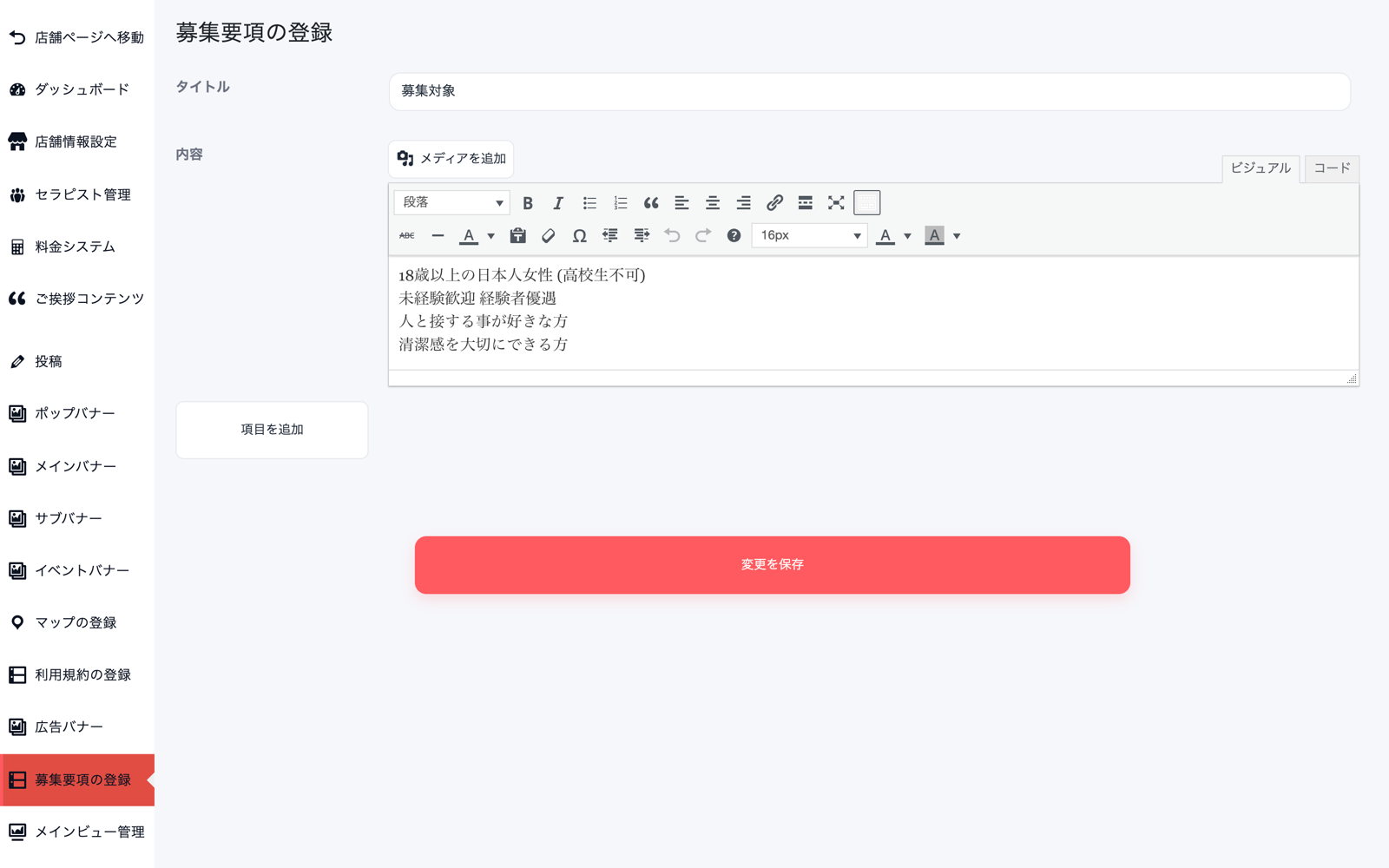
項目を追加 ボタンは登録済み項目のすぐ下にあります。1 番目の項目には 項目を削除 ボタンが表示されません -
「項目を追加」をクリック
登録済み項目の下にある 項目を追加 ボタンをクリックします。リストの末尾に「タイトル」と「内容」の入力欄が 1 セット追加されます。
-
タイトルと内容を入力して「変更を保存」をクリック
追加された欄に項目名(例: 待遇)と説明文を入力し、ページ下部の 変更を保存 をクリックします。どちらかが空欄のままだと、その項目は保存時に消えてしまうので注意してください。
項目を削除する手順
-
削除したい項目の「項目を削除」をクリック
削除したい項目にある 項目を削除 ボタンをクリックすると、その項目が画面から消えます。1 番目の項目には削除ボタンがありません(募集要項には最低 1 項目が必要なためです)。
-
「変更を保存」をクリックして確定
ページ下部の 変更を保存 をクリックすると、削除が確定します。保存するまでは実際には削除されていないため、間違えて消してしまったときは、保存せずにページを再読み込みすれば元に戻せます。
並び順を変えるには
この画面にドラッグでの並び替え機能はありません。求人ページには画面の上から順に表示されるため、並びを変えたいときは次の方法で入れ替えます。
-
入れ替えたい 2 項目のタイトルと内容を貼り替える
それぞれの「タイトル」と「内容」をコピーして、お互いの欄に貼り替えます。項目の数が変わらない場合は、この方法がいちばん確実です。
-
または「項目を追加」で作り直して古い項目を削除する
末尾に 項目を追加 で新しい項目を作って内容を移し、元の項目を 項目を削除 で消す方法でも入れ替えられます。
-
「変更を保存」をクリックして求人ページで確認
保存後、公開サイトの求人ページを開いて並び順を確認します。反映されていないように見える場合は https://ultra-create.com/manual/guide/cache-purge/ の手順をお試しください。
1 番目の項目のタイトルと内容を両方空にすると「1つ目のタイトルと本文を空白にすることはできません。」と表示され、保存できません。1 番目の項目は必ず入力した状態にしてください。
各項目の文言の書き方や入力欄の詳しい説明は https://ultra-create.com/manual/guide/recruit-edit/ をご覧ください。