スケジュール管理画面で該当セルの出勤タイプのプルダウンを「お休み」に変更し、最後に赤い スケジュールの決定 ボタンをクリックしてください。保存するとセルの色が消え、サイトの出勤情報からもその日の表示がなくなります。
関連するマニュアル
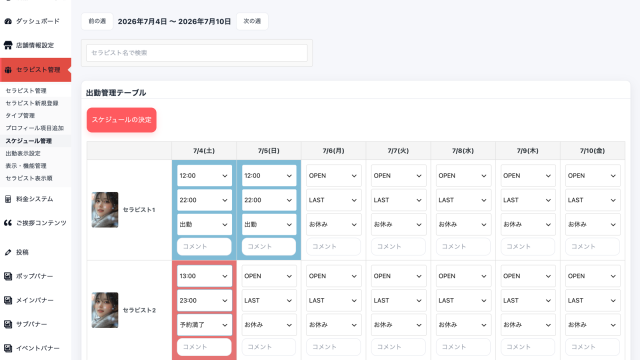
出勤スケジュールを登録する
「スケジュール管理」画面で週間出勤表に出勤日・時間・出勤タイプを入力し、赤い「スケジュールの決定」ボタンで保存してサイトの「本日の出勤」や出勤情報ページに反映するまでの基本手順を説明します。
出勤タイプ(予約満了・ラスト1枠など)を使い分ける
出勤・予約満了・ラスト1枠・予約受付可・電話確認の各出勤タイプの意味と、セルの色分け(青・赤・オレンジ・緑)、サイトでのラベル表示、切り替えて保存するまでの手順を説明します。
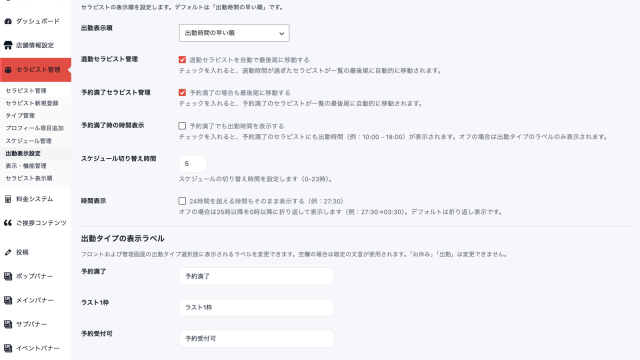
出勤表の表示設定を変更する
出勤情報の並び順、日付が切り替わる時刻、出勤タイプのラベル文言、表示日数、ルーム分けなどを設定する「出勤表示設定」画面(管理者専用)の各項目と変更手順を説明します。
スケジュールが反映されないときの確認ポイント
出勤スケジュールを入力したのにサイトに反映されないときの確認ポイント3つ(「スケジュールの決定」ボタンの押し忘れ・日付の切り替わり時刻・キャッシュ)を順番に解説します。