この記事は以前の管理画面(WordPress)向けです。新しい管理画面(ULTRA CMS)に切り替え済みの店舗さまは、新しいマニュアルのトップからご覧ください。
指名料・延長料金・交通費などのオプション料金を登録する手順です。登録したオプションは、サイトの料金表ですべてのコース料金の下にまとめて表示されます。
画面の作りは「コース登録」とほぼ同じです。コース料金の登録に慣れていれば、同じ感覚で入力できます(https://ultra-create.com/manual/guide/wp-pricing-course/)。
オプション料金を登録する手順
-
「料金システム」の中の「オプション登録」をクリック
左メニューの 料金システム を開き、オプション登録 をクリックします。
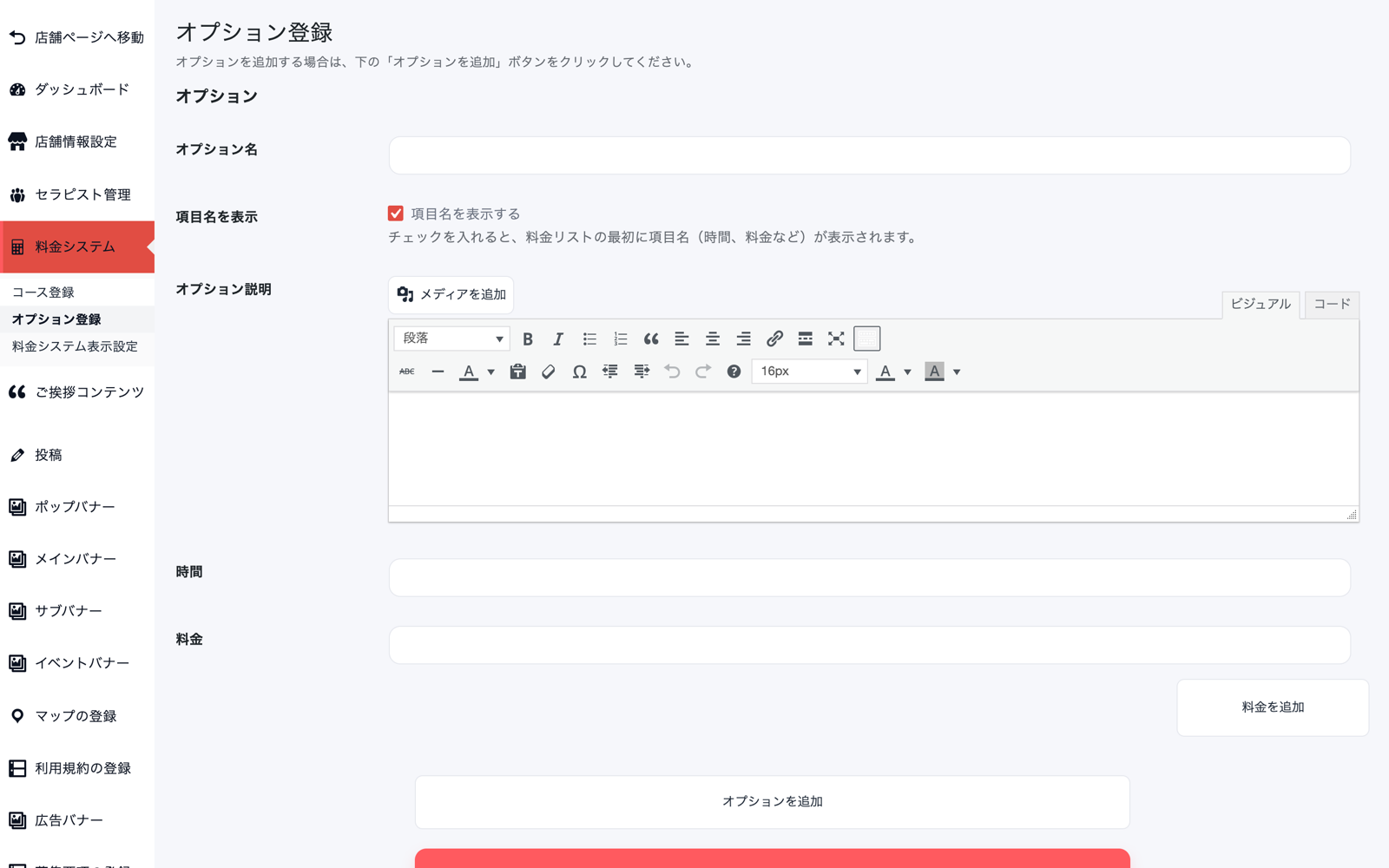
「オプション登録」画面。「オプションを追加」でオプションの枠を増やせます -
「オプション名」と「オプション説明」を入力
オプション名 に見出し(例: 指名料)を入力します。補足があれば オプション説明 に入力します(省略できます)。
-
料金の行を入力する
「時間」「料金」の欄に内容と金額(例: 本指名料 / 1,000円)を入力します。行を増やすときは 料金を追加 を押します。
-
オプションを増やす・削除する
別のオプションを作るときは オプションを追加 を押します。不要になったオプションは このオプションを削除 で消せます。オプションは 0 件でもかまいません(0 件のときはサイトに何も表示されません)。
-
「保存」をクリック
画面下の 保存 を押すと、画面上のすべてのオプションがまとめて保存され、サイトに反映されます。
入力項目の説明
| 項目名 | 説明 |
|---|---|
| オプション名 | オプションの見出し(例: 指名料)。サイトの料金表でコース料金の後ろに表示されます。 |
| 項目名を表示 | チェックを入れると、そのオプションの料金リストの先頭に「時間」「料金」などの見出し行が表示されます。 |
| オプション説明 | オプション名の下に表示される説明文。太字・リンク・改行が使えます。div タグは保存時に自動削除されるので使わないでください。 |
| 時間・料金 | 料金 1 行分の内容と金額(例: 本指名料 / 1,000円)。列の数や見出しの名前は表示設定のオプション設定に従います(https://ultra-create.com/manual/guide/wp-pricing-display/)。 |
追加・削除ボタンは画面上の編集だけです。最後に 保存 を押すまでサイトには反映されません。
オプションは常にすべてのコースの下にまとめて表示されます(コースの間に挟むことはできません)。保存したのに表示が変わらない場合は https://ultra-create.com/manual/guide/wp-cache-purge/ をご確認ください。