サイトの「アクセス」ページと、トップの「アクセス」に出す、地図と行き方の案内を設定します。お部屋(ルーム)ごとに、Google マップの地図と案内文を登録できます。
設定の手順
-
「アクセス」を開く
左メニューのサイト→アクセスをクリックします。
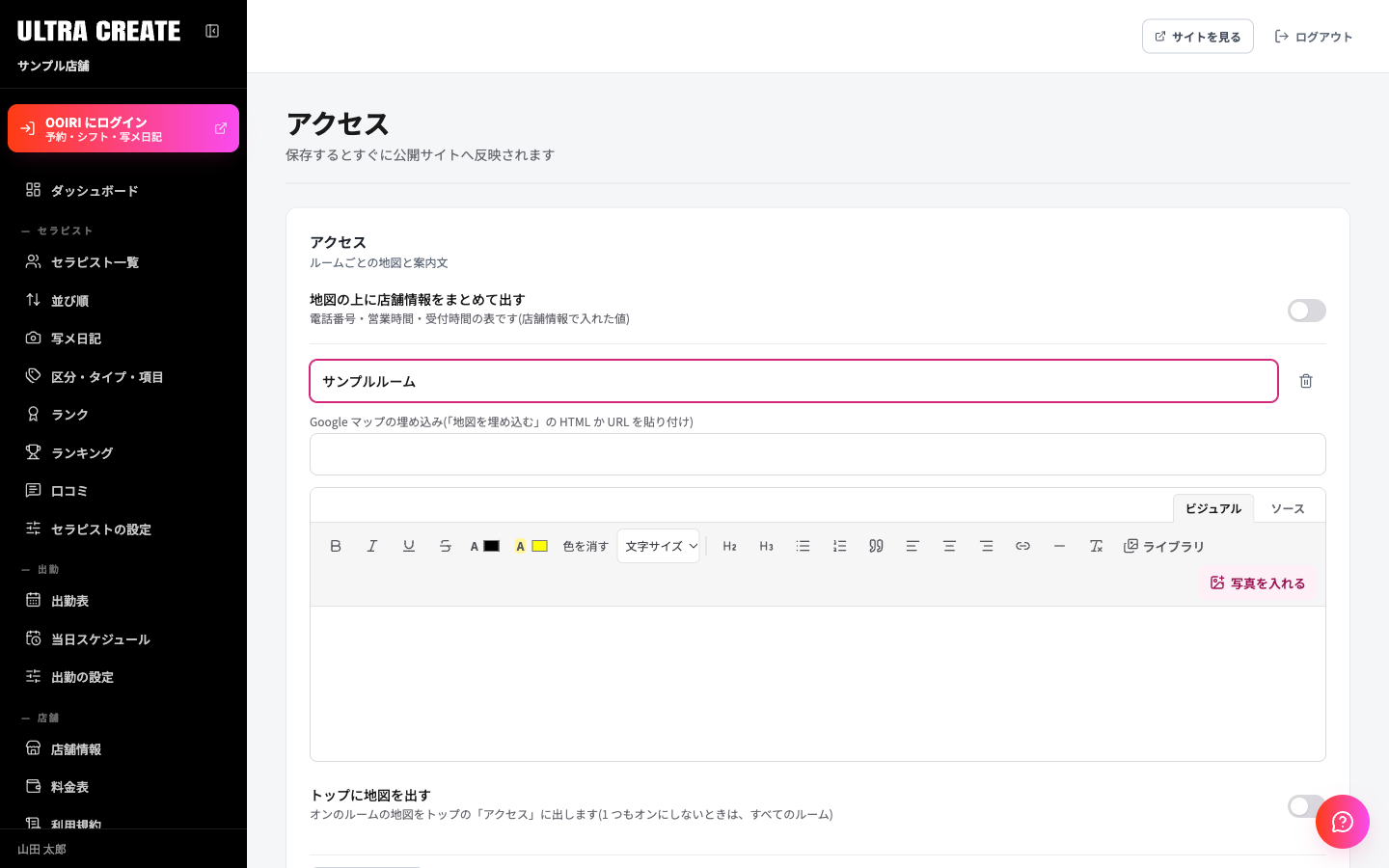
アクセスの設定画面。ルームごとに、地図と案内文を入れます。 -
Google マップで埋め込みコードをコピーする
Google マップで場所を開き、共有→地図を埋め込むを選んで、表示されたコードをコピーします。
-
コードを貼り付ける
ルームのGoogle マップの埋め込みの欄に貼り付けます。コードの全体でも、URL だけでも構いません。
受け付けるのは、
https://www.google.com/maps/embed?から始まる形のものです。ほかの形の URL を貼ると、欄が赤くなって保存できません。 -
地図を確かめる
地図を開いて確かめるをクリックすると、別のタブで地図が開きます。場所が合っているか見てください。
-
案内文を書いて「保存」
「(ルーム名)の案内文」に、行き方の説明を書きます。最後に保存をクリックします。保存すると、すぐにサイトへ反映されます。
項目の説明
| 項目名 | 説明 |
|---|---|
| 地図の上に店舗情報をまとめて出す | オンにすると、アクセスページの地図の上に、電話番号・営業時間・受付時間・住所・最寄り駅の表を出します。値は店舗情報で入れたものです |
| ルーム名 | ルームごとの名前です。削除アイコンで、そのルームを消せます |
| トップに地図を出す | オンにしたルームの地図を、トップの「アクセス」に出します。どれもオンにしないときは、すべてのルームを出します |
| トップの「アクセス」のボタン | トップのボタンの文字です(例: マップを詳しく見る) |
ルームはルームを追加で増やせます。数の上限はありません。
電話番号や営業時間を直すときは、この画面ではなく店舗情報の記事を見てください。
以前の管理画面の「アクセスマップ(埋め込みコード)」にあたります。新しい管理画面では、案内文もここで書けます。