パスキーは、パソコンやスマホの指紋・顔認証・画面ロックで、ID とパスワードを入れずにログインできる仕組みです。使うかどうかは任意です。
パスキーでログインすると、パスワードも 2 段階認証のコードも要りません。端末のロック解除だけで入れます。
パスキーを登録する
登録は、使いたい端末で行います。端末の指紋・顔認証・画面ロックが使える状態にしておいてください。
-
アカウントのパスキーのタブを開く
左メニューのアカウント→アカウントを開き、パスキーのタブを選びます。この端末をパスキーに登録を押してください。
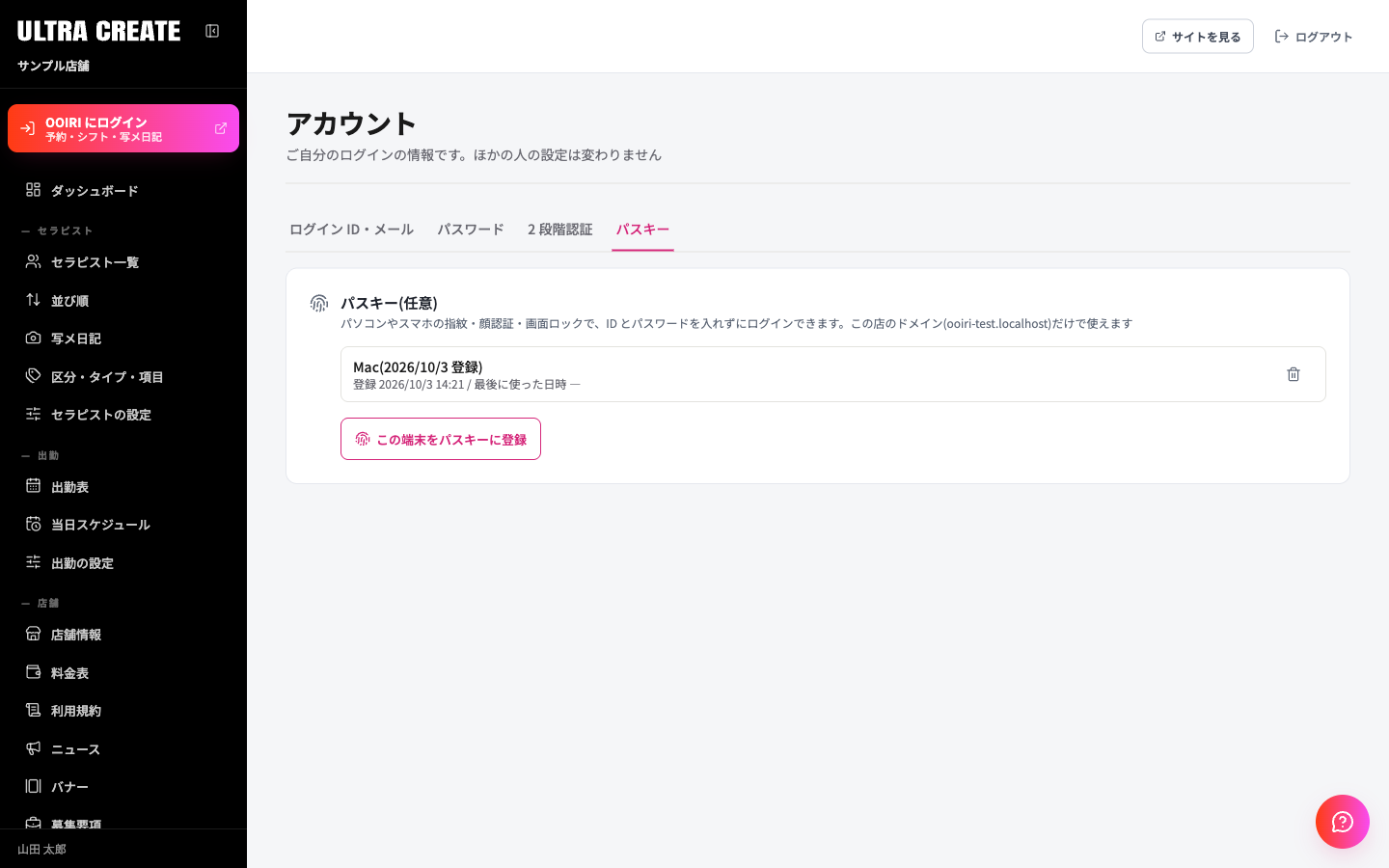
「パスキー」のタブ -
パスワードで本人確認をする
パスキー登録の本人確認の画面で、今のパスワードを入れます。2 段階認証を使っている人は、認証アプリのコード・予備コードも入れます。本人確認して登録を押してください。
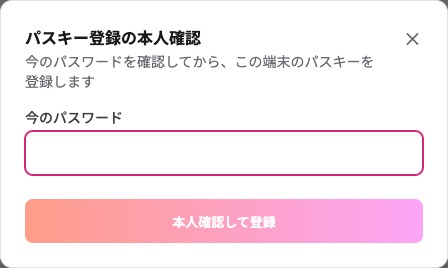
パスキー登録の本人確認の画面 -
端末の確認をする
端末の画面が出るので、指紋・顔認証・画面ロックのどれかで確認します。パスキーを登録しましたと出れば完了です。端末の画面を閉じただけのときは、何も登録されません。
一覧には、端末の種類(iPhone・iPad・Android・Mac・Windows など)と登録した日が、名前として自動で付きます。登録した日と、最後に使った日も出ます。登録できるのは 10 個までです。登録の確認は、120 秒以内に済ませてください。
パスキーでログインする
-
ログイン画面でパスキーでログインを押す
ID は入れなくてかまいません。
-
端末で確認する
端末の画面に出たパスキーを選び、指紋・顔認証・画面ロックで確認すると、管理画面に入れます。ログイン状態を保存するのチェックは、パスキーのログインにも効きます。
使えるブラウザ・注意
- パスキーに対応したブラウザだけで使えます。非対応のブラウザでは、ログイン画面にパスキーでログインのボタンが出ません。アカウント画面にはこのブラウザはパスキーに対応していませんと出ます。
- パスキーは、お店のドメインごとに使います。ほかの店のドメインで登録したパスキーは使えません。
- セラピストは、パスキーを使えません。
- うまくいかないときは、このパスキーではログインできませんと出ます。ID とパスワードで入ってください。
パスキーを削除する
パスキーのタブの一覧で、消したいパスキーの右にあるゴミ箱のボタンを押します。確認の画面で削除するを押すと、そのパスキーではログインできなくなります。
端末の側にもパスキーが残ります。要らなくなったときは、端末の設定からも消してください。