お知らせ・利用規約・募集要項などの本文を書く「本文エディタ」の使い方です。文字の装飾、画像の入れ方、ビジュアルとソースの切り替えを説明します。
エディタの見方
本文欄を開くと、最初は「エディタを読み込み中…」と出ます。少し待つと編集できるようになります。右上にビジュアルとソースのタブがあります。
- ビジュアル: 仕上がりに近い形で見ながら書けます。ふだんはこちらを使います。
- ソース: HTML の文字そのものを直す画面です。HTML が分かる人向けです。
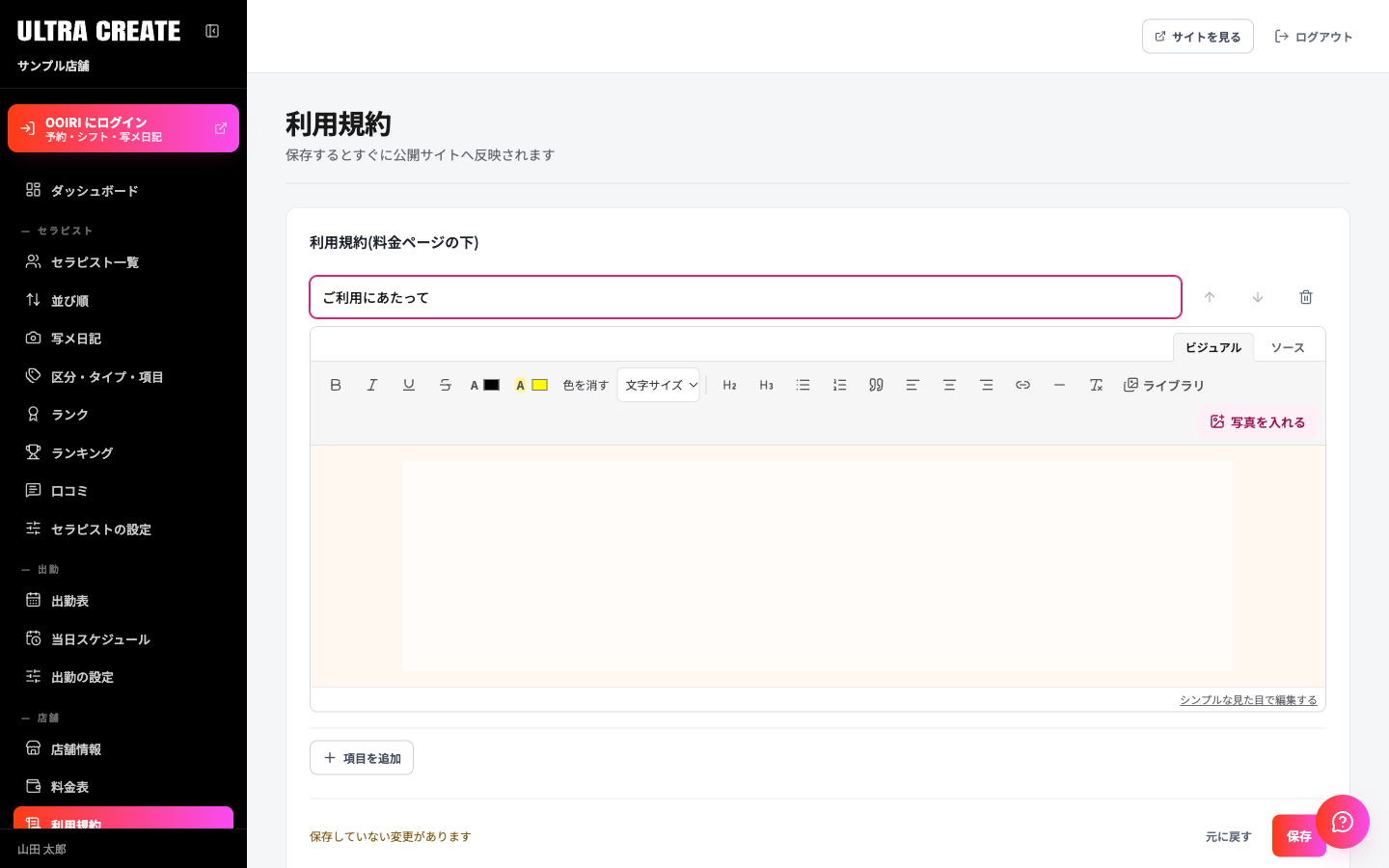
ツールバーのボタン
| 種類 | できること |
|---|---|
| 文字の装飾 | 太字・斜体・下線・取り消し線。文字の色と背景の色(色を消すで元に戻せます)。文字サイズは 10〜32px の 9 段階 |
| 見出し | 見出し(h2)と小見出し(h3) |
| リスト・引用 | 箇条書き、番号付きリスト、引用 |
| そろえ | 左そろえ・中央そろえ・右そろえ |
| リンク・横線 | リンク先の URL(https:// から)を入れると、新しいタブで開くリンクになります。横線も入れられます |
| 書式を消す | 選んだ部分の装飾をまとめて消します |
画像を入れる
- 写真を入れる: 手元の写真を選んで、その場で入れます。複数まとめて選べます。
- ライブラリ: すでにアップロードした画像から選びます。選んで入れるを押すと本文に入ります。
本文の画像を選ぶと、「画像の説明(代替テキスト)」と「キャプション」を入れる欄が出ます。画像は JPEG・PNG・WebP が使えます。1 枚 10MB までです。
ライブラリでは、画像の向きを直したり、切り抜き・反転をしたりもできます。どこにも使っていない画像だけは、ライブラリから消せます。
サイトと同じ見た目で編集する
お知らせ・固定ページ・募集要項・利用規約・FAQ の本文は、エディタの下のサイトと同じ見た目で編集するに切り替えると、公開サイトと同じデザインで確かめながら書けます。シンプルな見た目で編集するで元に戻せます。
ソースで開く本文について
以前の WordPress から移した本文には、ビジュアルに切り替えると見た目が変わる書き方を含むものがあります。そのような本文は、最初からソースで開き、案内が出ます。そのまま直すこともできますし、ビジュアルに切り替えて直すこともできます。ただし、切り替えて直すと、形がそろえ直されます。
ビジュアルに切り替えると、元の書き方から形が変わることがあります。見た目を崩したくない本文は、ソースのまま直してください。
貼り付けられる外部の部品
地図や動画などの埋め込みコード(iframe)は、許可された配布元のものだけが使えます。たとえば YouTube(/embed/)や Google マップの埋め込みコードが使えます。そのほかのものは、保存のときに取り除かれることがあります。
以前の管理画面の「ビジュアル」「テキスト」の切り替えは、新しい管理画面ではビジュアルとソースになりました。