トップページの一番上にある大きな画像(メインビジュアル)を変更する手順です。画像 1 枚のほか、切り替わるスライダーや動画にもできます。画像の上に重ねる文字も、ここで直せます。
メインビジュアルは、バナーの「メイン」とは別のものです。バナーの「メイン」は、トップの「Top News」の下に並ぶバナー画像です。そちらはバナーを登録するをご覧ください。
変更する手順
-
「メインビジュアル」を開く
左メニューのサイト→サイトの設定を開き、メインビジュアルの枠を探します。
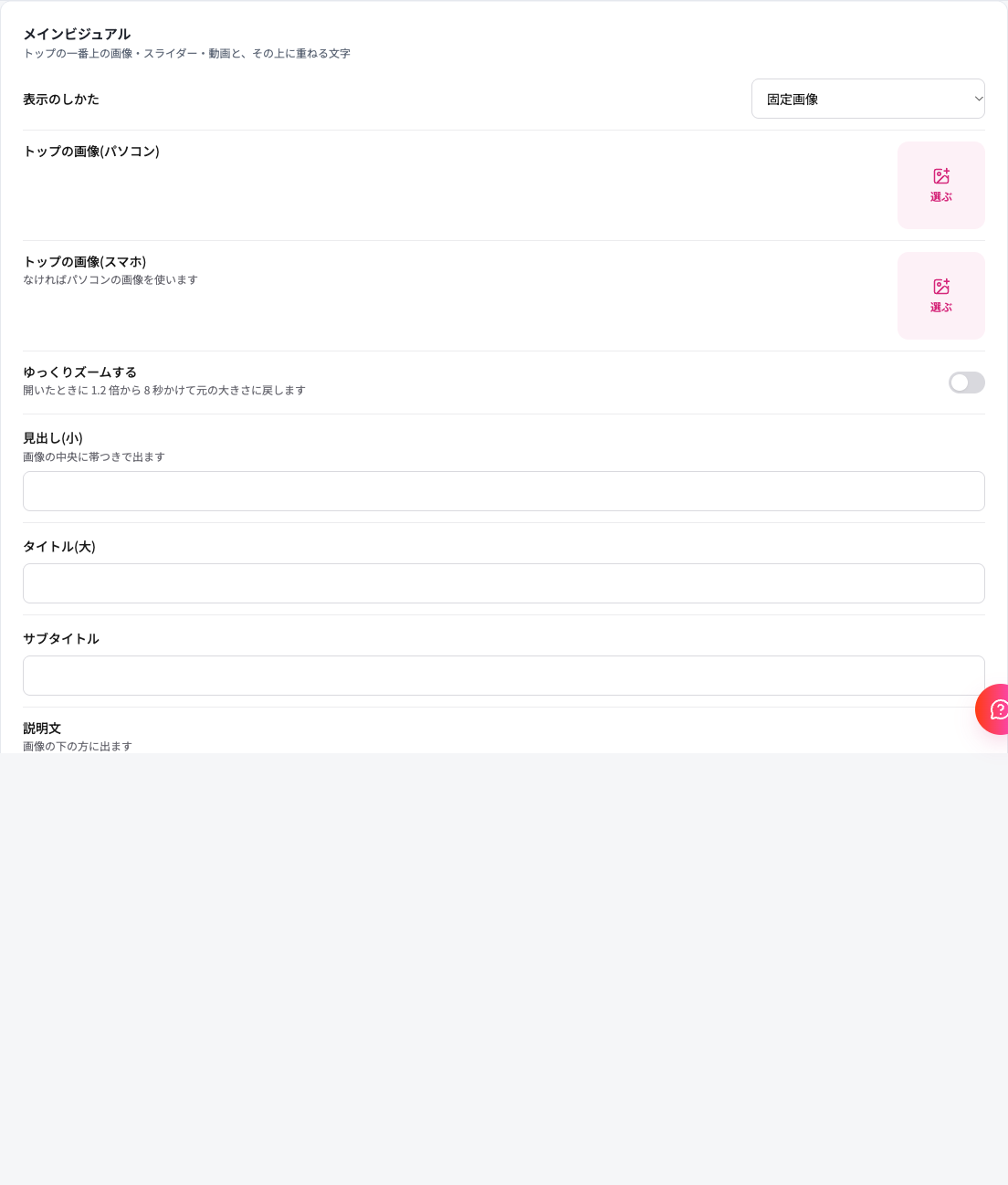
サイトの設定の「メインビジュアル」 -
表示のしかたを選ぶ
表示のしかたから、固定画像・スライダー・動画・単色・グラデーションのどれかを選びます。選んだものに合わせて、下の入力欄が変わります。
-
画像や動画を選ぶ
種類ごとに、次の欄を使います。
- 固定画像: トップの画像(パソコン)とトップの画像(スマホ)を選びます。ゆっくりズームするをオンにすると、開いたときに 1.2 倍から 8 秒かけて元の大きさに戻ります。
- スライダー: 9 秒ごとに次の画像へ切り替わります。画像を追加で最大 4 枚まで入れられます。「1 枚目」「2 枚目」ごとに、パソコン用とスマホ用の画像を選びます。
- 動画: 動画(パソコン)と動画(スマホ)を選びます。MP4 で 50MB までです。音は出さずに繰り返し再生されます。
画像は選ぶ(すでにあるときは変更)から入れます。スマホ用を空にした場合は、パソコン用が使われます。動画のスマホ用も同じです。
-
スライダーの順番を変える(スライダーのとき)
各画像にある前へ・後ろへで順番を入れ替えます。いらない画像は消すボタンで外します。
-
重ねる文字を直す
画像の上には、次の文字を重ねられます。使わない欄は空のままで構いません。
項目名 説明 見出し(小) 画像の中央に、帯つきで出ます タイトル(大) 大きな文字で出ます サブタイトル タイトルに添える文字です 説明文 画像の下の方に出ます -
「保存」をクリックする
枠の下の保存をクリックします。「保存しました。サイトにすぐ反映されます」と出たら完了です。保存していない変更があるまま別の画面へ移ろうとすると、確認が出ます。
画像の準備
- 使える形式は JPEG・PNG・WebP で、1 枚 10MB までです。
- 長い辺が 2,000px より大きい画像は、自動で縮小されます。
- 選んだ画像は、右下の切り抜きアイコンから切り抜き・回転ができます。直した画像は新しく入り、元の画像も残ります。
パソコンとスマホでは画面の形が違います。スマホ用を別に用意しておくと、文字や人物が切れにくくなります。
メインビジュアルには、掲載を始める日や終える日を決める機能はありません。期間限定にしたいときは、その日に画像を差し替えてください。
以前の管理画面では「メインビジュアル」のメニューで変えていました。新しい管理画面ではサイトの設定の中にあります。詳しい項目はサイトの設定をご覧ください。