「SEO の設定」は、検索結果の出方と、検索エンジンに伝える店の情報を決める画面です。タブごとに設定が分かれています。
この画面はオーナーのアカウントで使えます。どのタブでも保存を押すと、すべてのタブの内容がまとめて保存され、サイトにすぐ反映されます。タブを移っても、入力中の内容は消えません。
画面の開き方
左メニューのSEOグループにあるSEO の設定をクリックします。上のタブで設定の種類を切り替えます。
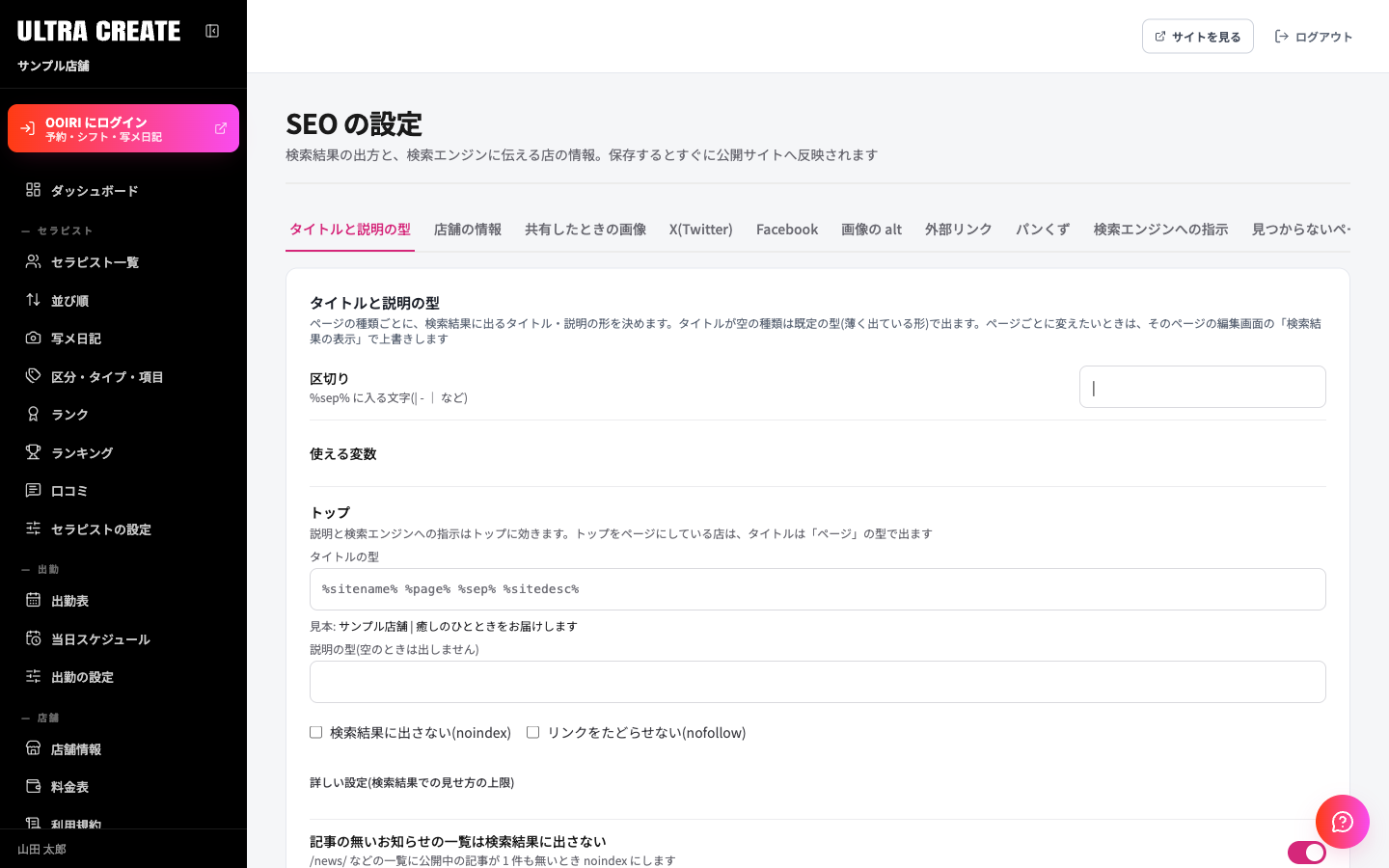
タブごとの設定
検索結果の出方
| タブ | 設定すること |
|---|---|
| タイトルと説明の型 | ページの種類ごとに、検索結果のタイトルと説明の「型」を決めます。%title% はページのタイトル、%sitename% は店名のように、変数で書きます。見本が下に出るので、確かめながら直せます。「知らない変数があります」と出たときは、その変数は表示で空になります |
| 検索エンジンへの指示 | サイト全体の「検索結果に出さない」「リンクをたどらせない」と、見せ方の上限を決めます。パスワード付きのページや、一覧の 2 ページ目以降を検索結果に出さない設定もここです |
| 見つからないページ | 存在しない URL を開かれたときの行き先を決めます。ふつうは「404 のページを出す」のままにします。404 を記録するか、残す件数もここで決めます |
店の情報と共有
| タブ | 設定すること |
|---|---|
| 店舗の情報 | 住所・電話番号・営業時間・店の SNS などを検索エンジンに伝えます。空の項目は店舗情報の値が使われます。店舗情報を直したときも見直してください |
| 共有したときの画像 | LINE や X でサイトの URL を送ったときに出る画像を決めます。推奨は 1200×630 の横長です |
| X(Twitter) | X で共有したときのカードの大きさと、店の X のアカウントを決めます。アカウントは @ を付けずに入れます |
| 店の Facebook ページや、アプリ ID などを入れます。使っていなければ空のままで構いません | |
| 画像の alt | お知らせ・ページ・写メ日記の本文の画像で、説明文(alt)が空のものに自動で入れる書式を決めます。入力済みのものは変わりません |
| 外部リンク | 本文からほかのサイトへ張ったリンクに、nofollow を付けるか、新しいタブで開くかを決めます |
| パンくず | ページ上部に出るパンくずの「トップの名前」「区切り」「見つからないページの名前」を決めます |
サイトマップと確認
| タブ | 設定すること |
|---|---|
| サイトマップ・robots.txt | 検索エンジンに渡すサイトマップに、お知らせ・ページ・セラピストなどを載せるか決めます。載せたくないページのパスも入れられます |
| llms.txt | ChatGPT などの AI 向けに、店の要約とページの一覧を出す機能です。初期はオフです |
| 所有権の確認 | Search Console などで、サイトの持ち主だと確かめるタグを入れます。<meta ...> をそのまま貼っても、必要な部分だけが保存されます |
| IndexNow | 公開・更新したページを、Bing などにすぐ知らせる設定です。オンにすると、キーが自動で作られます。Google には使われません |
| 構造化データの型 | 条件に合うページへ、同じ構造化データ(検索エンジン向けの情報)を足すテンプレートです。店舗・記事・よくある質問などの型から選びます |
サイトマップと robots.txt の場所
サイトマップは https://店のドメイン/sitemap_index.xml、robots.txt は https://店のドメイン/robots.txt で見られます。
「見つからないページ」で、トップや別のページへ転送する設定にすると、無いページが増えても気づきにくくなります。迷ったときは変えないでください。
どの設定がよいか分からないときは、変更せずに、管理画面の右下にあるお問い合わせボタンからご相談ください。
ページごとのタイトルは ページごとのタイトルと説明文を編集するで直します。