ホテルリストを管理する手順です。ホテルの追加・編集・並べ替え・削除、グループ分け、公開ページでの見せ方の設定を説明します。この機能を使っている店だけに、メニューが表示されます。
左メニューの店舗にホテルリストが見当たらない店は、この機能を使っていません。使いたいときは、管理画面の右下にあるお問い合わせボタンからご連絡ください。
ホテルを追加する手順
-
ホテルリストの画面を開く
左メニューの店舗→ホテルリストをクリックします。ホテルが 1 行ずつ並びます。まだ無いときは「ホテルはまだありません」と出ます。
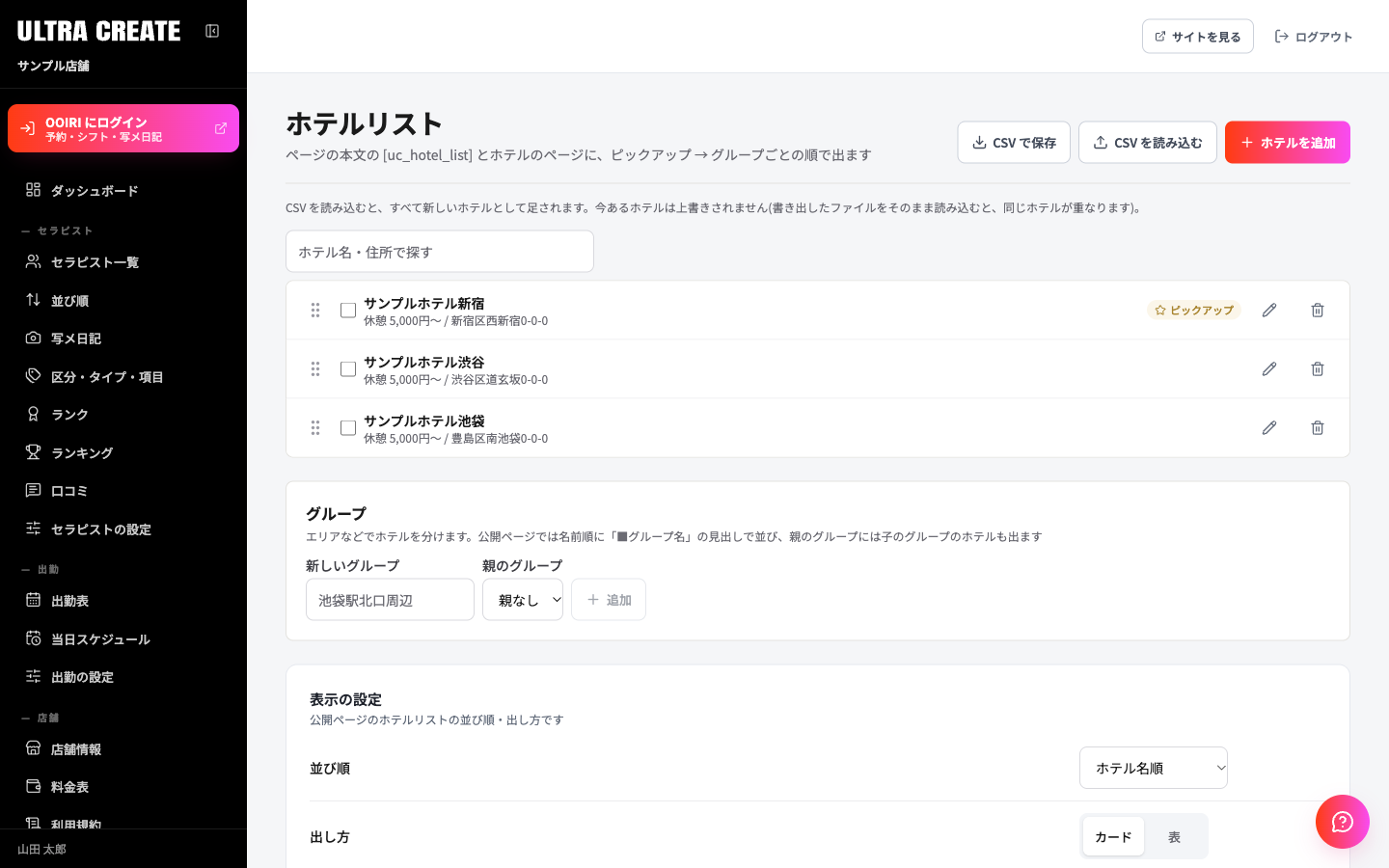
ホテルリストの画面。右上に追加や CSV のボタンがあります。 -
ホテルを追加をクリック
その場でフォームが開きます。
-
ホテルの情報を入れる
ホテル名だけが必須です。ほかは分かるものだけで構いません。
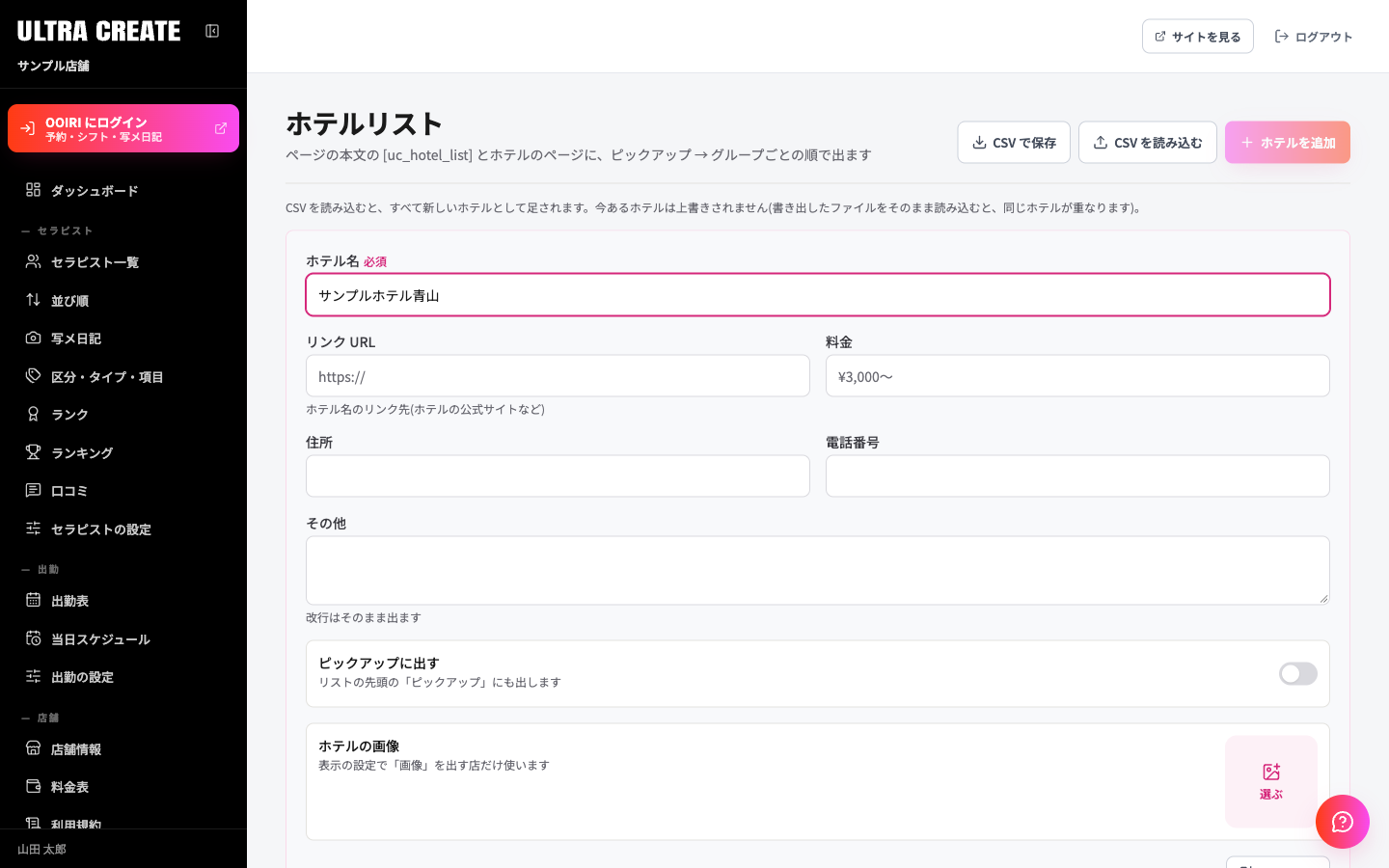
ホテルの追加フォーム -
保存をクリック
「ホテルを追加しました」と出れば完了です。ホテル名が空のときや、画像のアップロード中は保存が押せません。
フォームの項目
| 項目名 | 説明 |
|---|---|
| ホテル名 | 必須。200 文字まで |
| リンク URL | ホテル名のリンク先(ホテルの公式サイトなど)。https:// から始まる URL を入れます |
| 料金 | 200 文字まで。入力例は「¥3,000〜」です |
| 住所 / 電話番号 | 住所は 300 文字、電話番号は 50 文字まで |
| その他(店が決める項目) | 改行がそのまま出る自由欄です。見出しの「その他」は表示の設定で変えられます。2,000 文字まで |
| ピックアップに出す | オンにすると、リストの先頭の「ピックアップ」にも出ます |
| グループ | グループがある店だけ出ます。当てはまるグループにチェックを入れます |
| ホテルの画像 | 1 枚。表示の設定で「画像」を出す店だけ使います |
| 道順の画像 | 画像を足すで、駅からの道順などの写真を 20 枚まで順番に入れられます。各画像に説明(200 文字まで)を付けられます |
編集・削除・並べ替え
- 直すときは、その行の編集を押します。
- 消すときは、その行の削除を押します。「このホテルを削除しますか?」と確認が出ます。
- 並べ替えは、行の左のつまみをドラッグします。「並び順を保存しました」と出れば保存されています。
- ホテル名・住所で探す欄や、グループでの絞り込みもあります。絞り込んでいる間は並べ替えできません。
ホテルの削除は元に戻せません。複数のホテルにチェックを入れて削除を押すと、確認なしですぐに消えます。
ピックアップをまとめて変える
行のチェックを入れると「{N} 件を」と出て、ピックアップにする・ピックアップから外す・削除が使えます。
グループで分ける
画面の「グループ」のセクションで、エリアなどでホテルを分けられます。公開ページでは名前順に「■グループ名」の見出しで並びます。親のグループには、子のグループのホテルも出ます。
- 追加するときは、「新しいグループ」に名前(例: 池袋駅北口周辺)を入れ、必要なら「親のグループ」を選んで追加を押します。
- 名前や親の変更は編集から、削除は削除から行います。
- グループを削除しても、ホテルは消えません。そのグループから外れるだけです。子のグループは、削除したグループの親へ移ります。
公開ページでの見せ方(表示の設定)
「表示の設定」で、公開ページのホテルリストの並び順や出し方を決められます。変えたら保存を押します。
| 項目名 | 説明 |
|---|---|
| 並び順 | ホテル名順 / 登録日順 / この画面の並び順 |
| 出し方 | カード / 表 |
| ピックアップの見出し | 40 文字まで |
| 店が決める項目の見出し | ホテルごとの「その他」欄の見出しです。40 文字まで |
| 出す項目 | リンク URL・料金・住所・電話番号・グループ・道順の画像・その他の欄・ホテルの画像から、公開ページに出すものにチェックを入れます |
公開ページには、ピックアップ、続いてグループごとの順でホテルが並びます。
CSV で保存・読み込み
- CSV で保存: ホテルの一覧をファイルに書き出します。
- CSV を読み込む: ファイルのホテルを追加します。2MB まで、1 回につき 1,000 行までです。
読み込むと、すべて新しいホテルとして足されます。今あるホテルは上書きされません。書き出したファイルをそのまま読み込むと、同じホテルが重なります。
ホテル名か URL が正しくない行は読み込まれず、「○行目は、ホテル名か URL が正しくないので読みませんでした」と出ます。グループ名が無いときは、新しく作られます。