予約・求人・お問い合わせの各フォームについて、入力項目、送信ボタンの文言、お店に届く通知メール、お客様への自動返信を設定します。
この画面は、オーナーとスタッフのアカウントで使えます。フォームの種類は、予約フォーム・求人フォーム・お問い合わせフォームの 3 つです。それぞれ、サイトの予約・求人・お問い合わせのページに出ます。フォームを新しく足すのは当社が行います。
画面の開き方
-
左メニューの「お問い合わせ」→「フォームの設定」をクリック
3 つのフォームが並びます。各行に、項目の数・公開中か非公開か・店舗への通知と自動返信の有無が出ます。直したいフォームをクリックします。
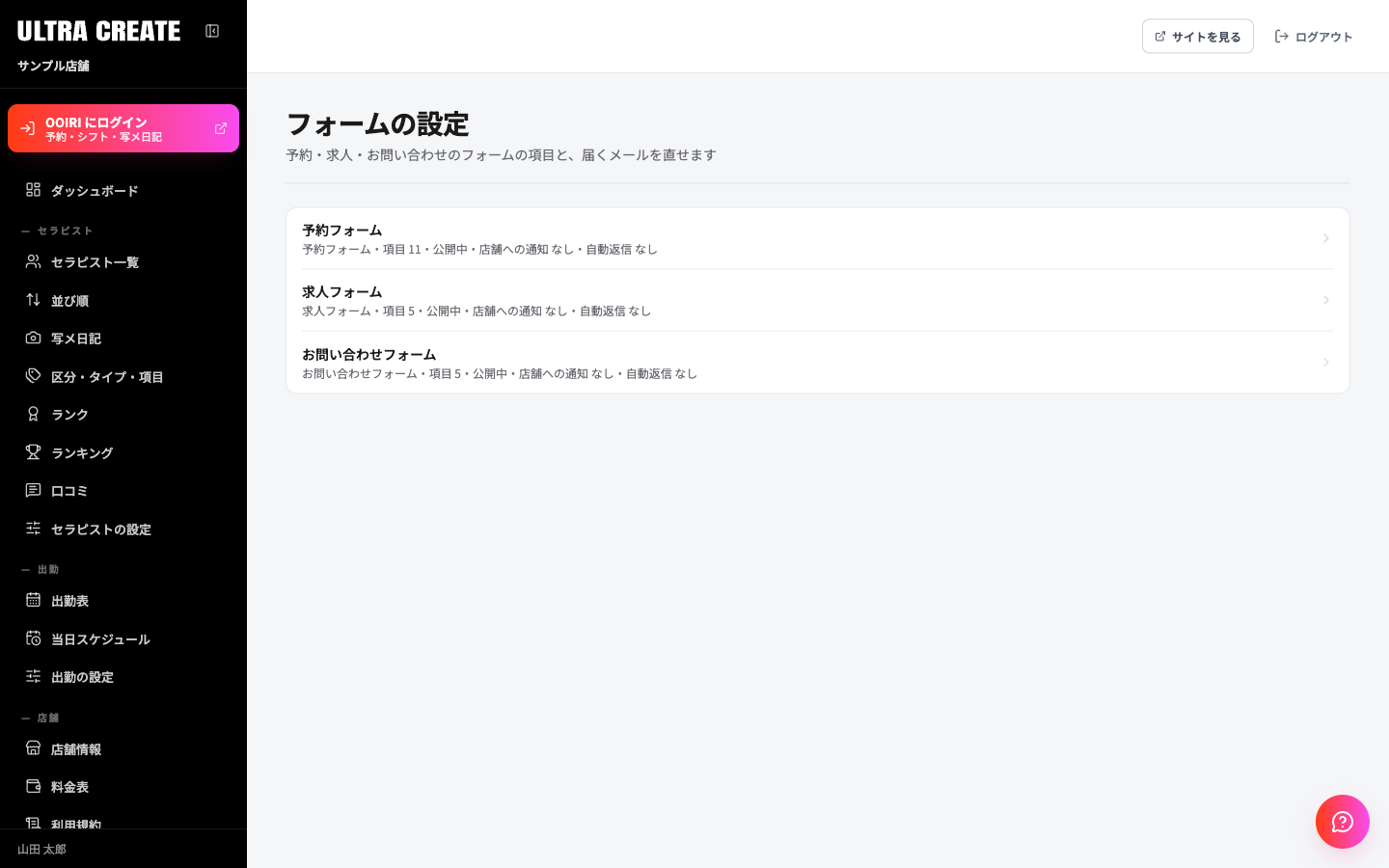
「フォームの設定」の一覧 -
上のタブで設定を選ぶ
タブはフォーム・項目・送信のあとの文言・店舗への通知メール・お客様への自動返信です。変更したら、そのタブの保存を押します。「サイトにすぐ反映されます」と出ます。
「このフォームはまだありません」と出たときは、ひな形から作るを押すと、お名前・メールアドレス・電話番号・お問い合わせ内容・同意のチェックの 5 項目が入ったフォームができます。
項目を追加・変更する
項目タブでは、フォームに出す項目を上から順に並べて管理します。見出しを押すと開いて直せます。
-
追加する項目の形を選ぶ
足す項目の形から、1 行のテキスト・メールアドレス・電話番号・プルダウン・ラジオボタン・ファイルの添付などを選び、項目を足すを押します。
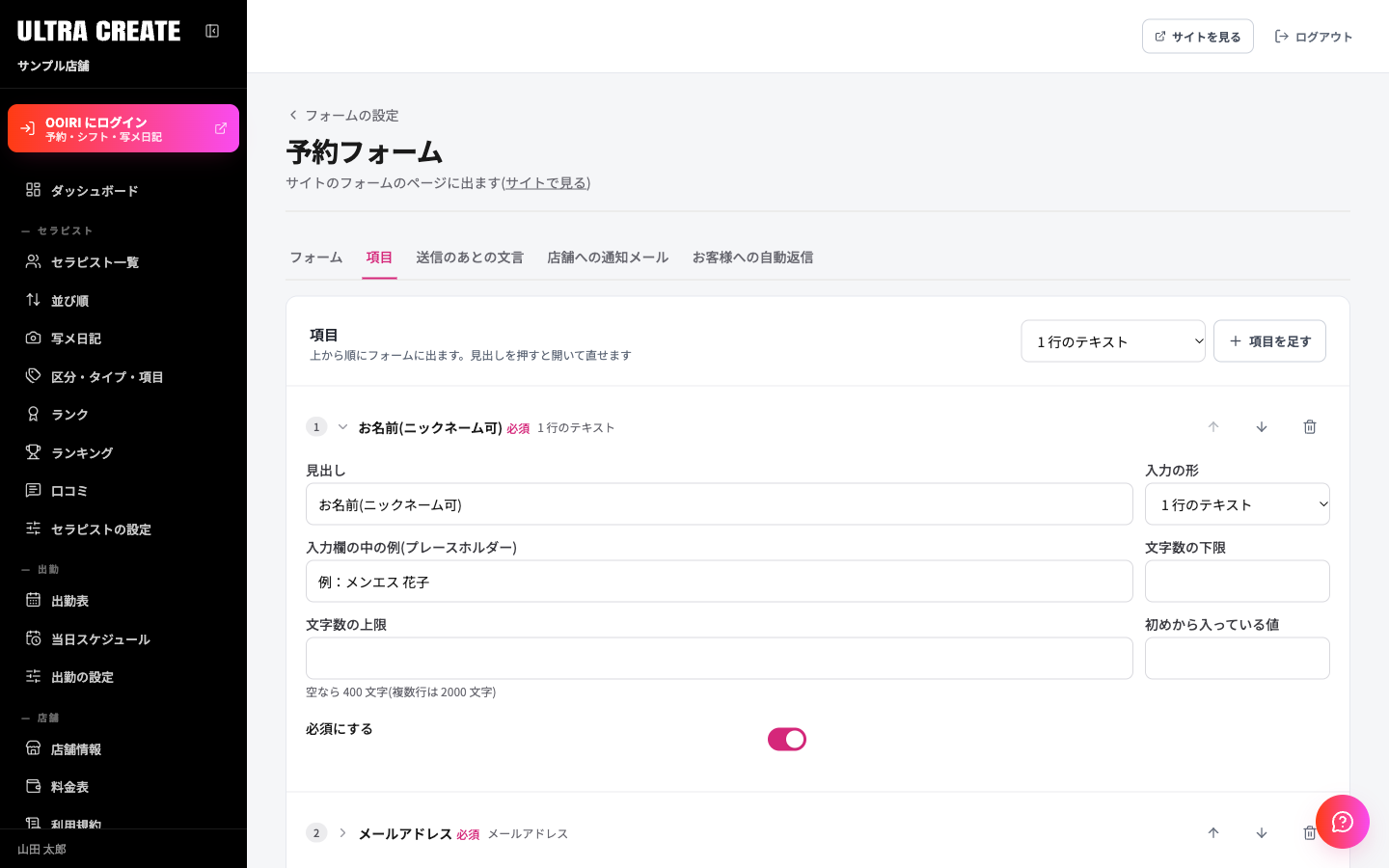
「項目」タブ -
見出しと必須を決める
追加した項目を開き、見出しを入れます。必ず入力してほしい項目は、必須にするをオンにします。カードには必須と出ます。
-
順番を変える
各カードの上へ・下へで、順番を入れ替えます。同意のチェックは、いつも最後に入ります。
-
「保存」を押す
画面の下に出る保存を押します。保存するまで、変更はサイトに反映されません。
- 項目は 1〜50 個までです。
- プルダウンなどの選択肢は、1 行に 1 つ入れます。料金表から作ると、料金表を直したときに選択肢も変わります。
- セラピストの指名は、フリーで予約と公開中のセラピストが自動で選択肢に入ります。1 つのフォームに 1 つまでです。
- この項目を消すで消せます。消しても、過去の受信の内容は残ります。
通知先を決める
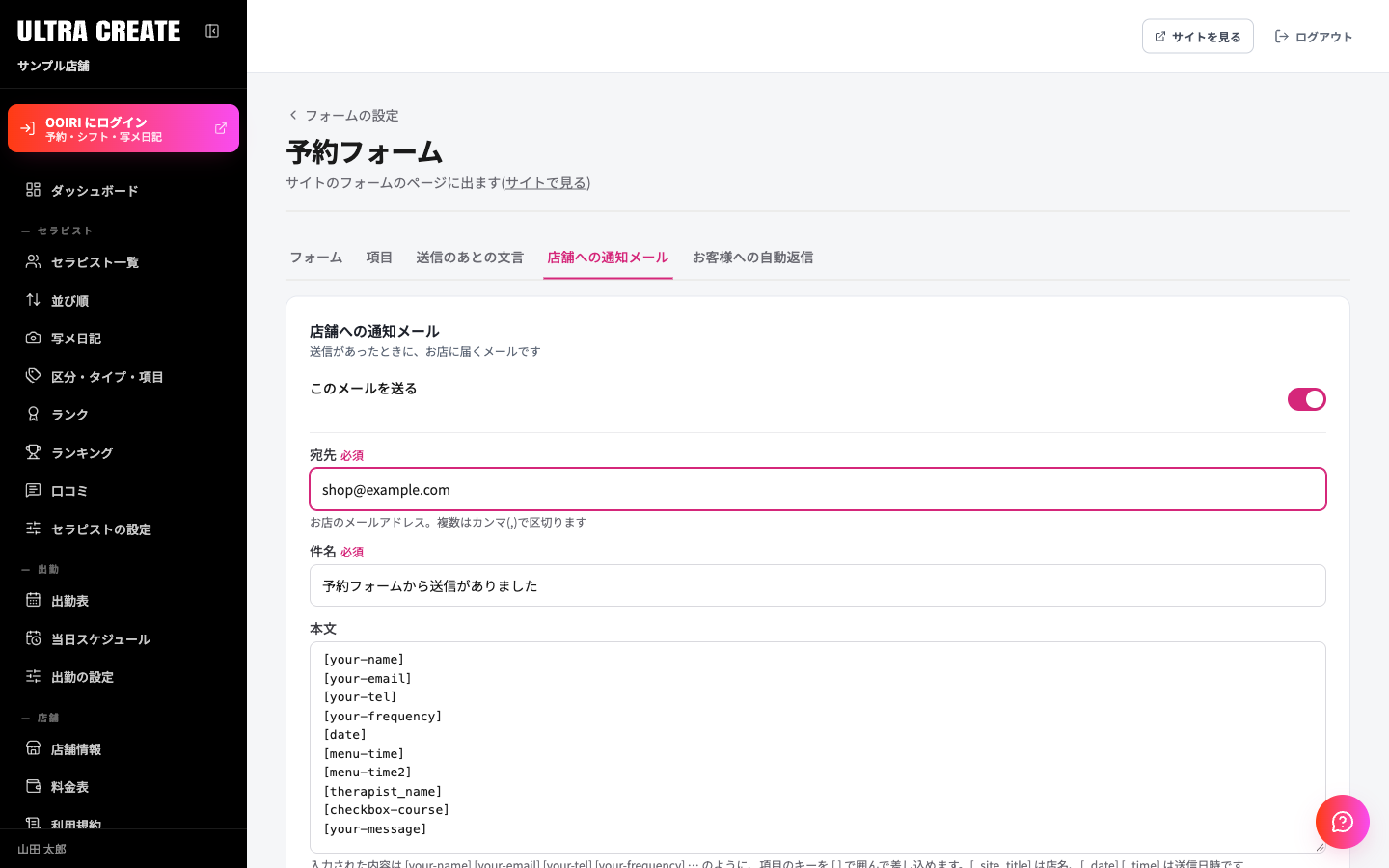
店舗への通知メールタブで、お店に届くメールを設定します。
| 項目名 | 説明 |
|---|---|
| このメールを送る | オンにすると、送信のたびに通知が届きます。初めはオンです |
| 宛先 | お店のメールアドレスです。複数ならカンマ(,)で区切って入れます |
| 件名 | 初めは「(フォームの名前)から送信がありました」です |
| 本文 | お客様の入力内容を差し込めます。項目のキーを [your-name] のように [ ] で囲みます。[_site_title] は店名、[_date] と [_time] は送信日時です |
お客様への自動返信を設定する
お客様への自動返信タブで、送信した人に届くメールを設定します。初めはオフです。使うときはこのメールを送るをオンにします。
- 宛先は
[your-email]のままにします。送信した人のメールアドレスに届きます。 - 件名と本文は、自由に書き換えられます。初めの件名は「お問い合わせありがとうございます」です。
送信後に出る文言を変える
送信のあとの文言タブでは、「送信できたとき」「入力に誤りがあるとき」などの文言を変えられます。空欄のときは標準の文言が出ます。
迷惑な送信への対策
フォームには、Cloudflare の Turnstile という確認が組み込まれています。ふだんは何も表示されず、確認が必要なときだけ、チェックの枠が出ます。店の設定画面にオンオフはなく、当社が管理しています。
ほかにも、短い時間に続けて送れない仕組みや、人には見えない欄を使った見分けがあり、迷惑と判断された送信は受信に残りません。
フォームの公開をオフにすると、ページにフォームが出なくなります。予約・求人・お問い合わせのフォームは、消せません。使わないときはフォームを公開するをオフにしてください。
以前の管理画面では、フォームの項目とメールをフォーム用のプラグインの画面で直していました。新しい管理画面では、この画面で直します。[your-name] のような差し込みの書き方は、以前と同じです。
届いた内容の見かたは、届いたフォーム(予約・求人・お問い合わせ)を確認するをご覧ください。