ニュースやバナー、写真ギャラリーが公開サイトでどう表示されるかを決める画面の説明です。タブごとに設定が分かれていて、保存するとすぐに公開サイトへ反映されます。
画面の開き方
左メニューの店舗→店舗の設定をクリックします。上に次のタブが並びます。
- ニュースの表示
- ニュースのカテゴリー
- ニュースのタグ
- バナーの表示
- 写真ギャラリー(この機能を使っている店だけ)
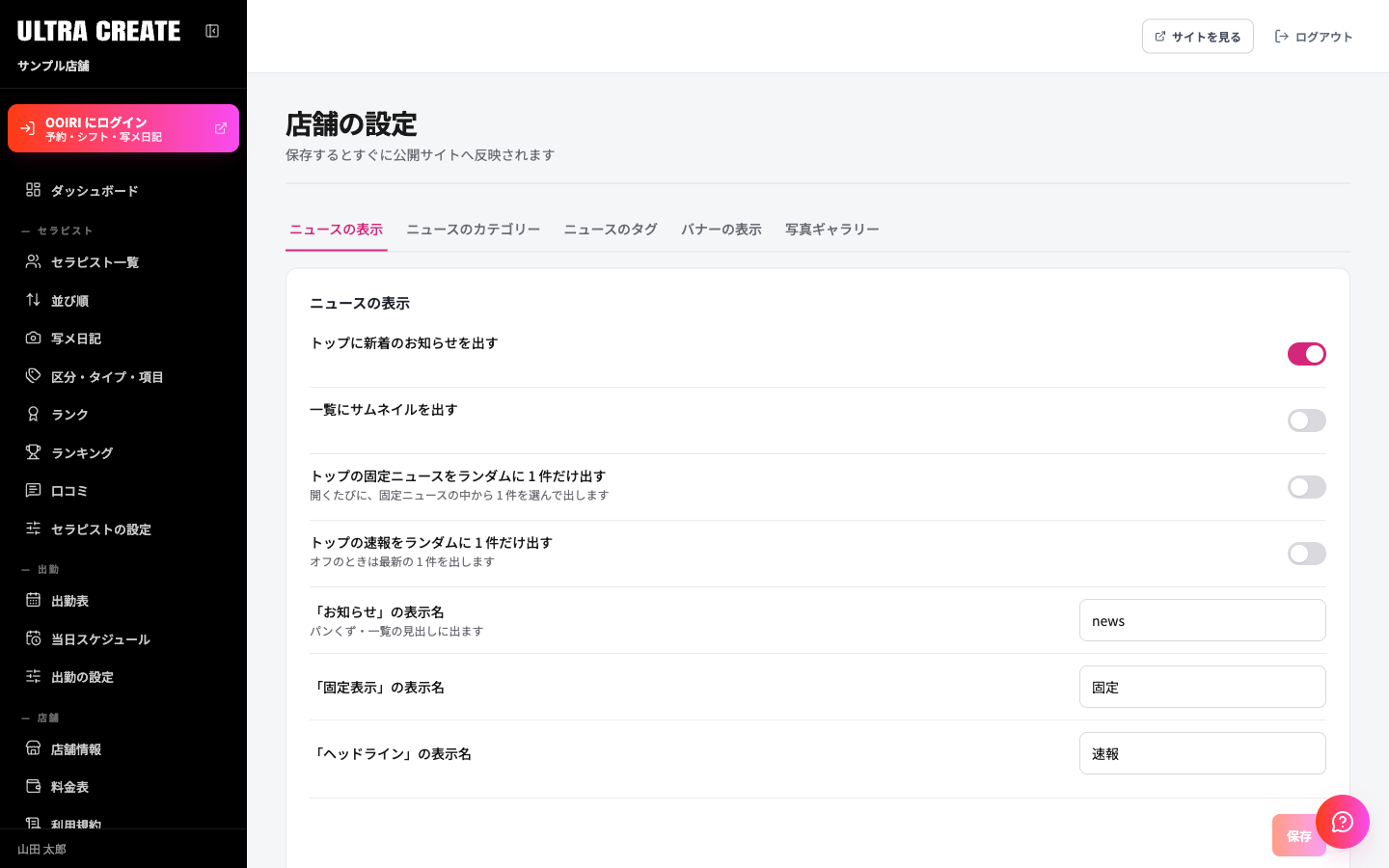
設定の変更は、各タブの保存を押すまで反映されません。保存せずに別の画面へ移ろうとすると確認が出ます。
ニュースの表示
| 項目名 | 説明 |
|---|---|
| トップに新着のお知らせを出す | オンにすると、トップページに新しいお知らせが出ます |
| 一覧にサムネイルを出す | オンにすると、お知らせの一覧に小さい画像が出ます |
| トップの固定ニュースをランダムに 1 件だけ出す | オンにすると、開くたびに固定ニュースの中から 1 件を選んで出します |
| トップの速報をランダムに 1 件だけ出す | オフのときは、最新の 1 件を出します |
| 「お知らせ」の表示名 | パンくずと、一覧の見出しに出る名前です |
| 「固定表示」の表示名 | 固定ニュースの種類につける名前です |
| 「ヘッドライン」の表示名 | 速報の種類につける名前です |
お知らせの書き方はお知らせを追加するをご覧ください。
ニュースのカテゴリー
お店で作るカテゴリーの一覧です。お知らせの編集画面でカテゴリーを選ぶと、そのカテゴリーの一覧ページとサイドバーに出ます。
-
カテゴリーを足すをクリック
フォームが開きます。
-
名前と URL を入れる
名前は 40 文字まで。URLは「/」の後ろに続く部分で、半角の英小文字・数字・「-」(40 文字まで)で入れます。どちらかが空だと保存は押せません。
-
保存をクリック
「カテゴリーを保存しました」と出れば完了です。
- 直すときは、行の直すを押します。URL を変えても、前の URL から新しい URL へ自動で転送されます。
- 消すときは、行のごみ箱のアイコンを押します。記事は消えず、記事からそのカテゴリーが外れます。そのカテゴリーの一覧ページは見られなくなります。
- 「この URL はほかの画面で使っています」「同じ URL のカテゴリーがあります」などと出たときは、別の URL に変えてください。
「popup」という名前のカテゴリーは、トップのポップアップに使っている店があります。心当たりがなければ、変更や削除はしないでください。
ニュースのタグ
タグごとの一覧ページの名前と URL を直す画面です。すでにあるタグの名前・URL の修正と削除ができます。
- 直すときは、行の直すを押し、名前(100 文字まで)と URL(「/tag/」の後ろ。日本語も使えます)を直して保存を押します。
- 消すときは、行の削除を押します。記事は消えず、記事からそのタグが外れます。
現在のお知らせの編集画面には、タグを入れる欄がありません。この画面からタグを新しく作ることもできません。
バナーの表示
「メインバナー」「サブバナー」「イベントバナー」のそれぞれについて、並べて表示かスライダーかを選びます。選んだら保存を押します。バナーの登録はバナーの登録方法をご覧ください。
写真ギャラリー
写真ギャラリーを使っている店だけに出るタブです。上から順にギャラリーのページ(/gallery/)に 12 枚ずつ出ます。トップの構成で「写真ギャラリー」をオンにしている店では、トップにも先頭の 12 枚が出ます。
-
写真を追加をクリック
写真を選びます。複数まとめて選べます。選んだ写真は、その場で縮小してアップロードされます。
-
説明と並びを整える
各写真に「写真の説明(alt)」を入れられます。並びは前へ・後ろへで変えます。外すときは外すを押します。
-
保存をクリック
並びは保存で確定します。上限は 500 枚です。
以前の管理画面では、ニュースの表示設定やバナーの表示形式、ギャラリーは、それぞれ別のプラグインの画面にありました。カテゴリーとタグも、WordPress の「投稿」メニューにありました。新しい管理画面では店舗の設定にまとまっています。