Google などの検索結果に出る、ページごとのタイトルと説明文を編集します。ページ・セラピスト・写メ日記・お知らせ・イベントを、一覧で見ながらまとめて直せます。
この画面はオーナーのアカウントで使えます。スタッフのアカウントでは左メニューにSEOが出ません。
タイトルと説明文を直す手順
-
左メニューの「SEO」を開く
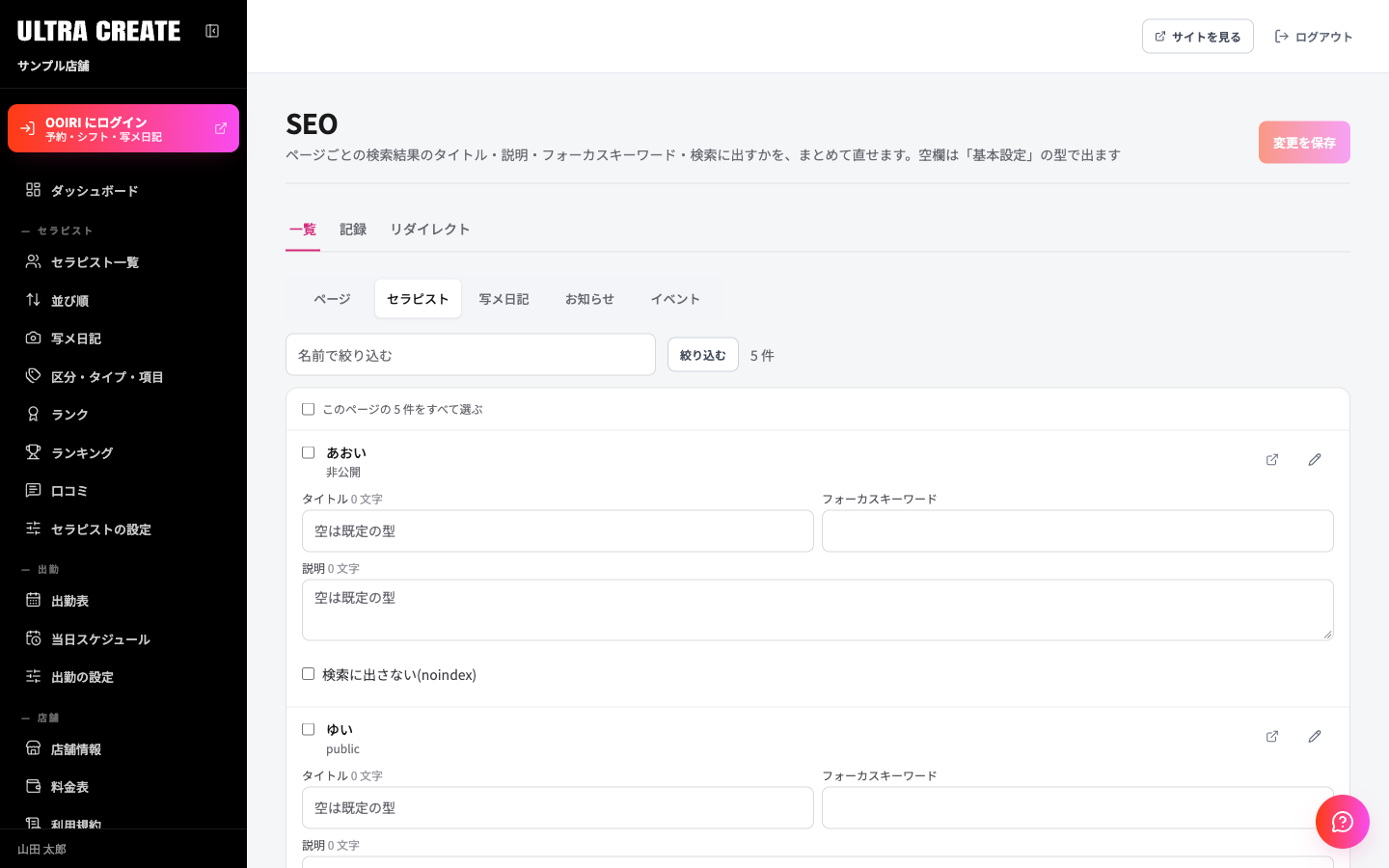
左メニューのSEOをクリックします。画面上部のタブは一覧が選ばれています。
「SEO」の「一覧」タブ -
ページの種類を選ぶ
ページ・セラピスト・写メ日記・お知らせ・イベントから選びます。スマホではプルダウンで選びます。探しているページは名前で絞り込むに入力して絞り込むを押すと見つかります。
-
タイトル・説明を入力する
行ごとにタイトルと説明の欄があります。入力した文字数が欄の名前の横に出ます。直した行は黄色の背景になります。
-
「変更を保存」を押す
右上の変更を保存を押します。直した行が複数あると変更を保存(3 件)のように件数が付きます。「N 件を保存しました」と出れば完了です。
入力欄の説明
| 項目名 | 説明 |
|---|---|
| タイトル | 検索結果の青い見出しになります。200 文字まで。空欄のときは「SEO の設定」で決めた型どおりに出ます |
| フォーカスキーワード | そのページで狙う言葉です。200 文字まで |
| 説明 | 検索結果でタイトルの下に出る文章です。500 文字まで。空欄のときは型どおりに出ます |
| 検索に出さない(noindex) | チェックを入れると、そのページを検索結果に出さないよう検索エンジンへ伝えます |
文字数の目安
- タイトルは 10〜35 文字ほどが目安です。32 文字前後までが検索結果に表示されます。
- 説明は 50〜120 文字ほどが目安です。スマホの検索結果では 50〜70 文字ほどが表示されます。
この画面の入力欄に上限のお知らせはありません。目安を超えても保存はできますが、検索結果では途中までしか出ません。
複数のページを一度に「検索に出さない」にする
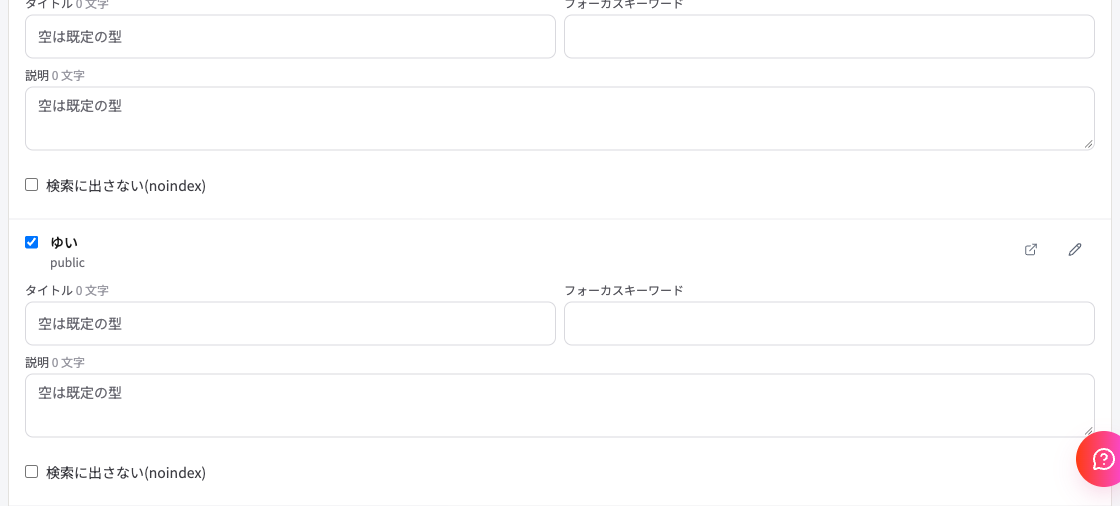
行の左のチェックを入れると、画面の下に検索に出さない(noindex)と検索に出すのボタンが出ます。一覧の先頭のチェックを入れると、表示中のページをすべて選べます。未保存の変更があるときはボタンが押せないので、先に変更を保存を押してください。
1 回の保存は 100 件までです。保存すると、直したページの表示が自動で更新されます。
保存せずに種類の切り替えや絞り込みをしたり、画面を離れたりすると、確認が出ます。そのまま進むと入力した内容は破棄されます。
以前の管理画面では各ページの編集画面で SEO を直していましたが、新しい管理画面では、この一覧で直します。ほかの細かい設定は当社が行います。変えたいときは管理画面の右下にあるお問い合わせボタンからご連絡ください。
ページ全体の標準の型は SEO の設定で決めます。