利用規約の文章を編集する手順です。「見出し」と「本文」を 1 組にして、上から順に並べます。保存すると公開サイトにすぐ反映されます。
利用規約を編集する手順
-
利用規約の画面を開く
左メニューの店舗→利用規約をクリックします。「利用規約(料金ページの下)」の枠に、今の項目が上から順に並びます。
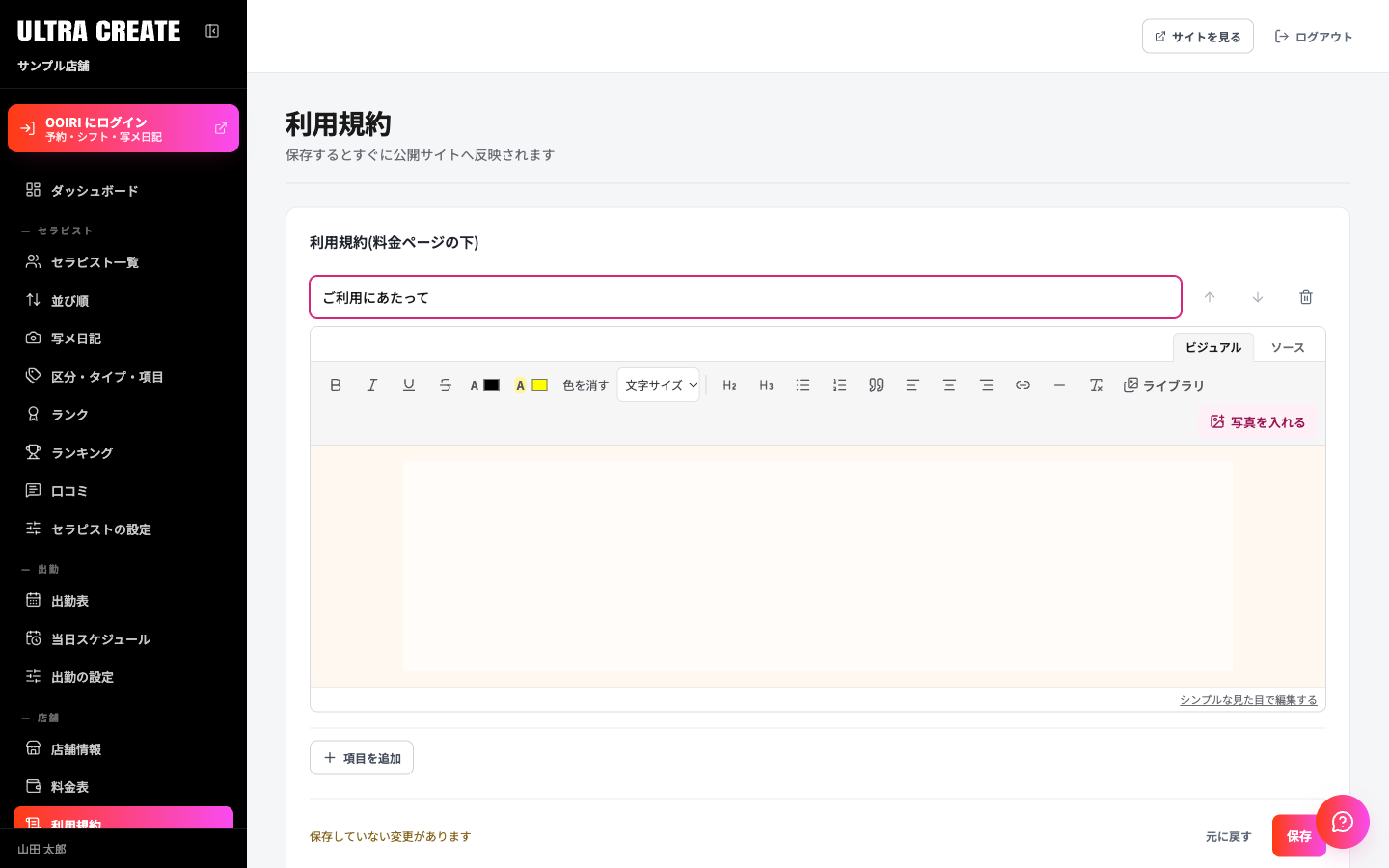
利用規約の画面。見出しと本文が 1 組ずつ並びます。 -
見出しと本文を直す
見出しは 1 行の欄に入れます。本文は文字の装飾ができるエディタで書きます。エディタはサイトと同じ見た目で表示されるので、公開後の見え方を確かめながら書けます。
-
項目を追加する
項目を追加を押すと、見出しと本文の新しい組が増えます。件数の上限はありません。
-
並べ替える・消す
項目ごとの上へ・下へで順番を変え、消すでその項目を外します。
-
保存をクリック
「保存しました。サイトにすぐ反映されます」と出れば完了です。
項目を消したり並べ替えたりしたあとは、必ず保存を押してください。保存しないまま別の画面へ移ろうとすると確認が出ます。
公開サイトでの表示先
- 料金ページ(
/system/)の料金表の下に、「Terms of Service / 利用規約」の見出しをつけて出ます。 - 利用規約ページ(
/terms/)にも出ます。店によっては、お店専用のデザインに合わせた出し方になります。
それぞれの項目は、見出しと本文のセットで並びます。料金表については料金表を編集するをご覧ください。
本文エディタの使い方(ビジュアルとソースの切り替え、画像の入れ方など)は本文エディタの使い方にまとめています。
以前の管理画面では、利用規約は専用のプラグインで編集していました。新しい管理画面では店舗→利用規約にあります。ページの一覧にも「利用規約」の行がありますが、そこで変えられるのはタイトルと検索結果の表示(SEO)だけです。