2 段階認証は、ログインのときにパスワードに加えて、スマホの認証アプリに出る 6 桁のコードを入れる仕組みです。パスワードが漏れても、他人はログインできなくなります。
用意するもの
スマホに認証アプリを入れておきます。Google Authenticator、Microsoft Authenticator、1Password などが使えます。
設定する手順
-
アカウントの2 段階認証のタブを開く
左メニューのアカウント→アカウントを開き、2 段階認証のタブを選びます。設定するを押してください。
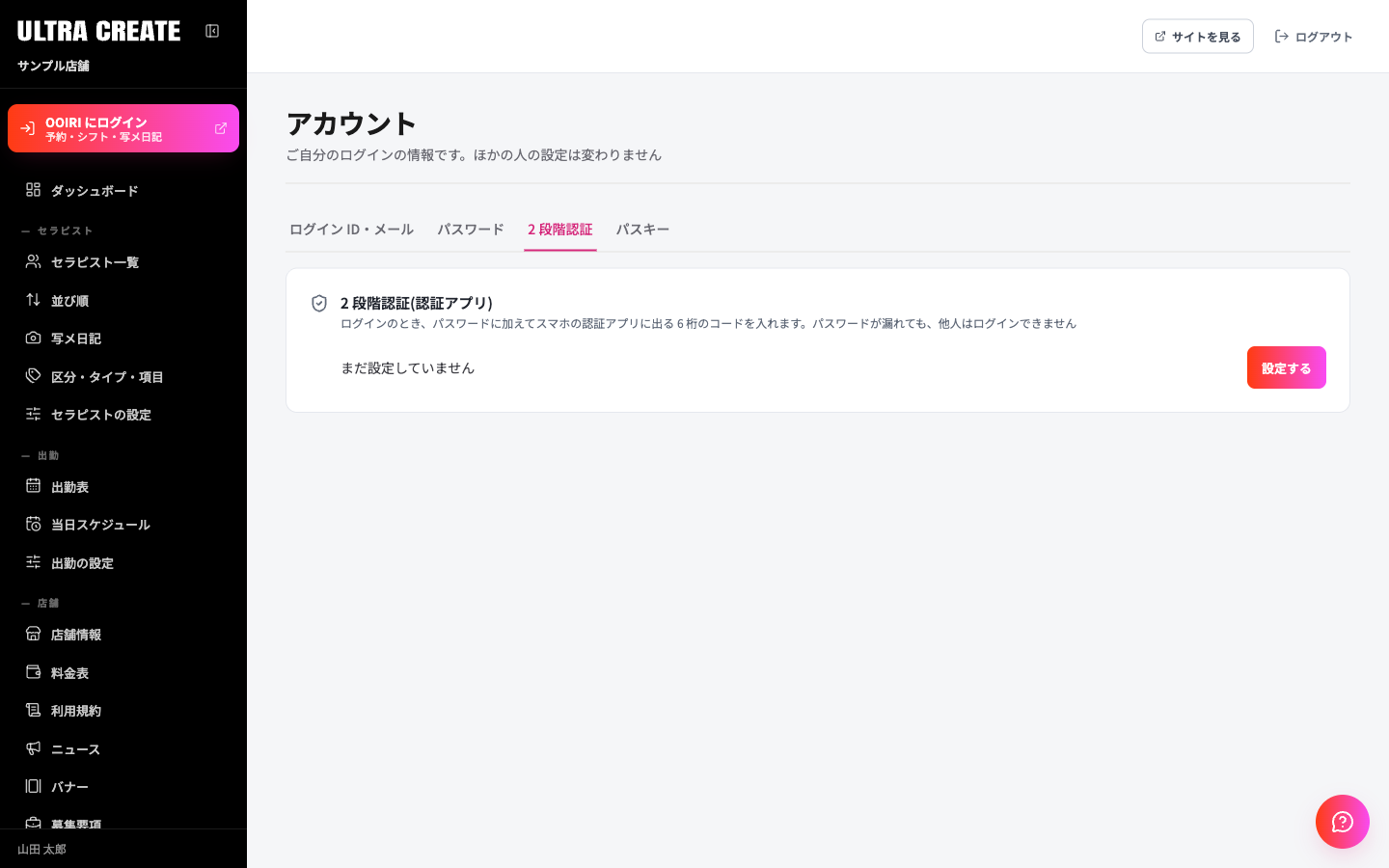
まだ設定していないときの画面 -
認証アプリで QR コードを読み取る
2 段階認証を設定の画面に QR コードが出ます。アプリで読み取ってください。読み取れないときは、アプリでキーを入力を選び、画面に出ている文字を入れます。スマホでこの画面を開いているときは、このスマホの認証アプリで開くが使えます。
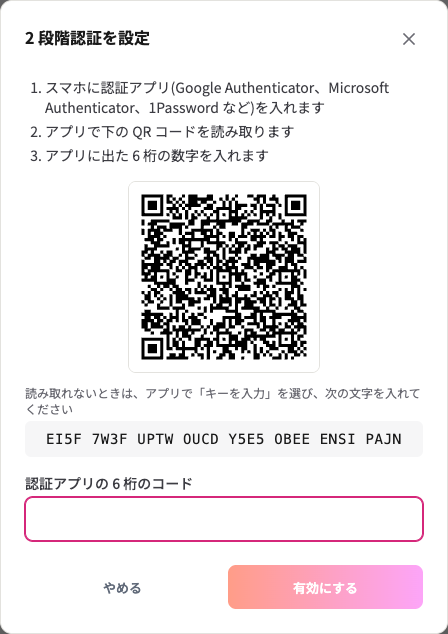
QR コードと、6 桁のコードを入れる欄 -
アプリに出た 6 桁を入れて有効にするを押す
認証アプリの 6 桁のコードの欄に、アプリの数字を入れます。6 桁そろうと有効にするが押せます。画面を開いてから 10 分たつと時間切れになります。そのときは、はじめからやり直してください。
-
予備コードを控える
10 本の予備コードが出ます。まとめてコピーで写し、安全な場所に控えてから控えましたを押します。
予備コードは、この画面を閉じると二度と表示されません。スマホをなくしたときに、6 桁の代わりに使えます。1 本につき 1 回だけ使えます。
ログインのとき
ID とパスワードを入れたあと、2 段階認証の画面が出ます。認証アプリの 6 桁を入れて確認を押します。同じコードは 2 回使えません。使ったあとは、次に変わったコードを入れてください。
スマホが手元にないときは、スマホが手元にない(予備コードを使う)を押します。欄が予備コードに変わるので、予備コードを入れます。
コードを何度も間違えると、10 分のあいだに 5 回で、最大 1 時間ログインできなくなります。
お店が必須にしているとき
オーナーが 2 段階認証を必須にしている店では、まだ設定していない人は、次のログインのときに2 段階認証を設定してくださいの画面が出ます。画面の手順どおり、アプリで QR コードを読み取り、6 桁を入れます。続けて予備コードの画面が出るので、控えて控えたので管理画面へ進むを押すと、管理画面に入れます。
必須の人は、設定前のアカウント画面に必須です。次のログインで設定を求められますと出ます。必須にする方法はログインの設定(オーナー向け)をご覧ください。セラピストは対象外です。
予備コードの作り直しと解除
- 予備コードの残り: 設定済みのときは、有効の表示の横に予備コードの残り N 個と出ます。2 個以下になると注意が出ます。予備コードを作り直すを押して、認証アプリの 6 桁を入れると、新しい 10 本ができます。今までの予備コードは使えなくなります。
- 解除: 無効にするを押し、認証アプリのコード(または予備コード)を入れて無効にするを押します。無効にすると、パスワードだけでログインできるようになります。
お店が必須にしている人は、無効にするのボタンが出ません。解除できません。
2 段階認証は、新しい管理画面から使えるようになった機能です。