トップページに並ぶ、画像つきのリンク(パネルメニュー)を設定する方法です。セラピスト一覧や料金ページなど、見せたいページへの入口を、画像で目立たせられます。
設定の手順
-
「パネルメニュー」を開く
左メニューのサイト→パネルメニューをクリックします。
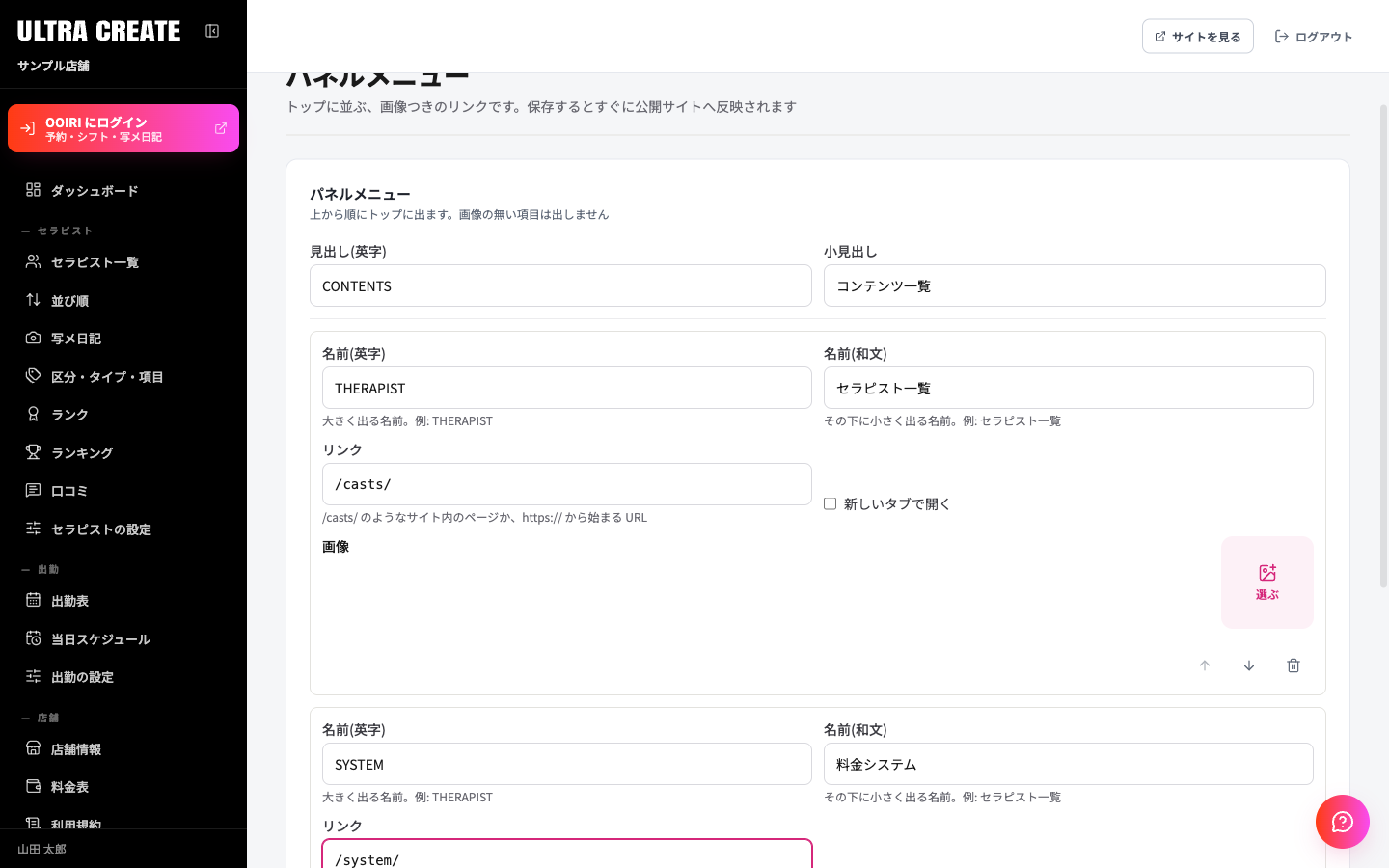
パネルメニューの設定画面。項目ごとに、名前・リンク・画像を入れます。 -
見出しを入れる(任意)
見出し(英字)(例: CONTENTS)と小見出し(例: コンテンツ一覧)を入れます。どちらも空なら、見出しは出ません。
-
項目を入れる
項目ごとに、名前(英字)(大きく出る名前。例: THERAPIST)、名前(和文)(その下に小さく出る名前。例: セラピスト一覧)、リンク、画像を入れます。
-
項目を増やす・並べ替える
項目を足すで増やします。12 件までです。上へ・下へで順番を変えます。上から順にトップに出ます。
-
「保存」をクリック
保存すると、すぐにサイトへ反映されます。
項目の説明
| 項目名 | 説明 |
|---|---|
| 名前(英字)・名前(和文) | それぞれ 40 文字までです |
| リンク | /casts/ のようなサイト内のページか、https:// から始まる URL を入れます |
| 新しいタブで開く | チェックすると、リンクを別のタブで開きます |
| 画像 | 1 枚選びます |
画像が無い項目は、サイトに出ません。リンクの形が正しくないと、保存できません。
トップに出すには、サイトの設定のトップの構成で、パネルメニューをオンにしておきます。