操作で困ったときに当社へ問い合わせる方法と、当社からのお知らせの見方です。メニューに「サポート」はありません。問い合わせは右下のボタン、お知らせはダッシュボードから開きます。
当社へお問い合わせする
画面の右下にある、吹き出しに「?」のマークの丸いボタンが入口です。どの画面でも出ています。このボタンは、セラピストの画面と、お問い合わせの画面を開いているときには出ません。
-
右下の丸いボタンを押す
当社へのお問い合わせの一覧が開きます。+ 新しいお問い合わせを押してください。
-
区分・件名・内容を入れる
区分を選び、内容に「起きていること・画面の場所・日時」を書きます。件名は空のままでも送れます。空のときは、内容の最初の行が件名になります。
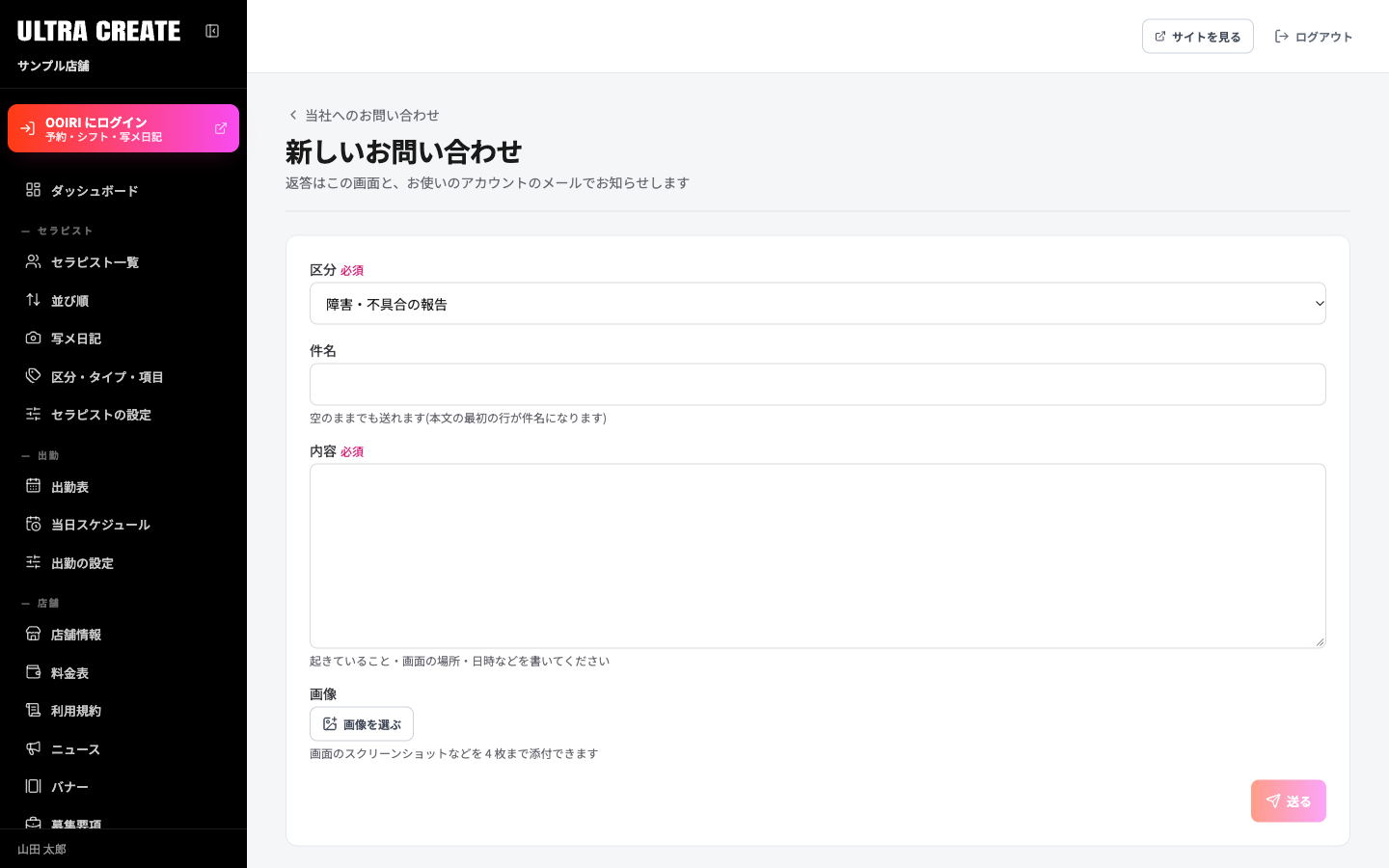
新しいお問い合わせの画面 -
画像を付ける(任意)
画像を選ぶから、画面のスクリーンショットなどを 4 枚まで付けられます。形式は JPEG・PNG・WebP・GIF で、1 枚 10MB までです。
-
「送る」を押す
送ると、そのお問い合わせのやり取りの画面に移ります。
選べる区分
| お店の状況 | 選べる区分 |
|---|---|
| セルフプランで新しく開設したお店 | 請求・決済のトラブル / 障害・不具合の報告 |
| 上記以外のお店 | 請求・決済のトラブル / 障害・不具合の報告 / 更新・修正のご依頼 / 使い方のご質問 / その他 |
セルフプランのお店では、使い方の質問は受け付けていません。このマニュアルをご覧ください。
返答の見方
当社が返答すると、そのお問い合わせの画面と、お問い合わせを作った人のメールでお知らせします。返答があって、まだ開いていないお問い合わせがあると、右下の丸いボタンに未読の数のバッジが付きます。一覧では、未読のものに新着の印が付きます。
状態は、一覧では次のように出ます。
- 確認中: 当社の返答待ちです。
- 返答あり: お店の返答待ちです。
- 完了: 当社が完了にしたものです。
返答に書き足すときは、画面の下の書き足すに入力して送るを押します。完了したお問い合わせにも書き足せます。そのときは当社がもう一度確認します。
返答のメールに「メニュー『当社へのお問い合わせ』からご確認ください」とあります。実際には、メニューではなく、画面右下の丸いボタンから開きます。
送れるのは、オーナーとスタッフです。閲覧だけのアカウントは、読むだけです。送れる数には制限があり、お問い合わせは 1 時間に 10 件まで、書き足しは 1 時間に 30 件までです。
当社からのお知らせを見る
アップデート・修正・障害などのご連絡は、ダッシュボードのお知らせの枠に新しい順に 5 件出ます。件名を押すと本文が開きます。6 件以上あるときは、右のすべて見るから全部を見られます。お知らせはサイトには表示されません。
- 種類は、アップデート、修正、障害、お知らせの 4 つです。大事なものには重要や緊急の印が付きます。
- まだ読んでいないものには新着の印が付きます。ダッシュボードに出た 5 件は、表示した時点で読んだことになります。
- 重要や緊急の未読があるときは、管理画面の上に帯が出ます。右の読むを押すと、そのお知らせが開きます。読むまで帯は消えません。

お知らせのメールにも「メニュー『当社からのお知らせ』でもご覧いただけます」とあります。実際には、ダッシュボードのお知らせの枠から開きます。