料金ページに出る料金表を編集する手順です。コースの追加・金額の変更・並べ替え・削除と、指名料などのオプションの表の作り方を説明します。
料金表は「表」ごとに作ります。たとえば「コース」の表と「オプション」の表は、別々の表です。保存も表ごとに行います。
料金表の画面を開く
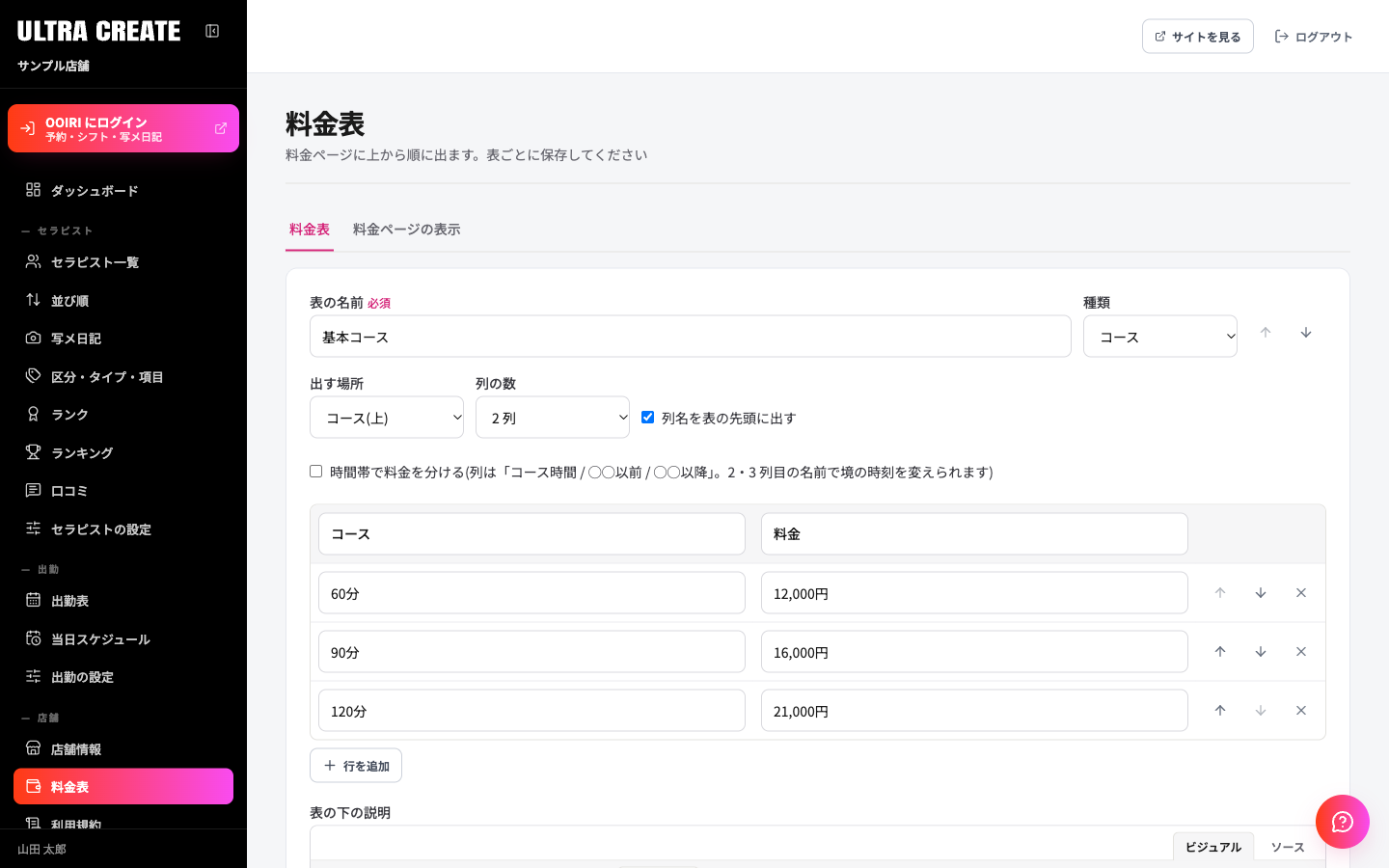
左メニューの店舗→料金表をクリックします。表が上から順に並び、この順番で公開サイトの料金ページに出ます。表がまだ無いときは「料金表はまだありません」と出ます。
料金表を追加する手順
-
表を追加をクリック
新しい表のカードが一番下に出ます。最初は「種類」がコース、「出す場所」がコース(上)、2 列(時間・料金)、空の行が 1 つの状態です。まだ保存されていません。
-
表の名前・種類・出す場所を決める
表の名前は必ず入れます(100 文字まで)。空のままだと保存するが押せません。
- 種類: コース / オプション / その他
- 出す場所: コース(上)/ オプション(コースの下)
- 列の数: 2 列 / 3 列 / 4 列
-
行に時間と料金を入れる
行のセルに文字を入れます(1 つ 200 文字まで)。行を増やすときは行を追加を押します。1 つの表に 100 行まで入れられます。
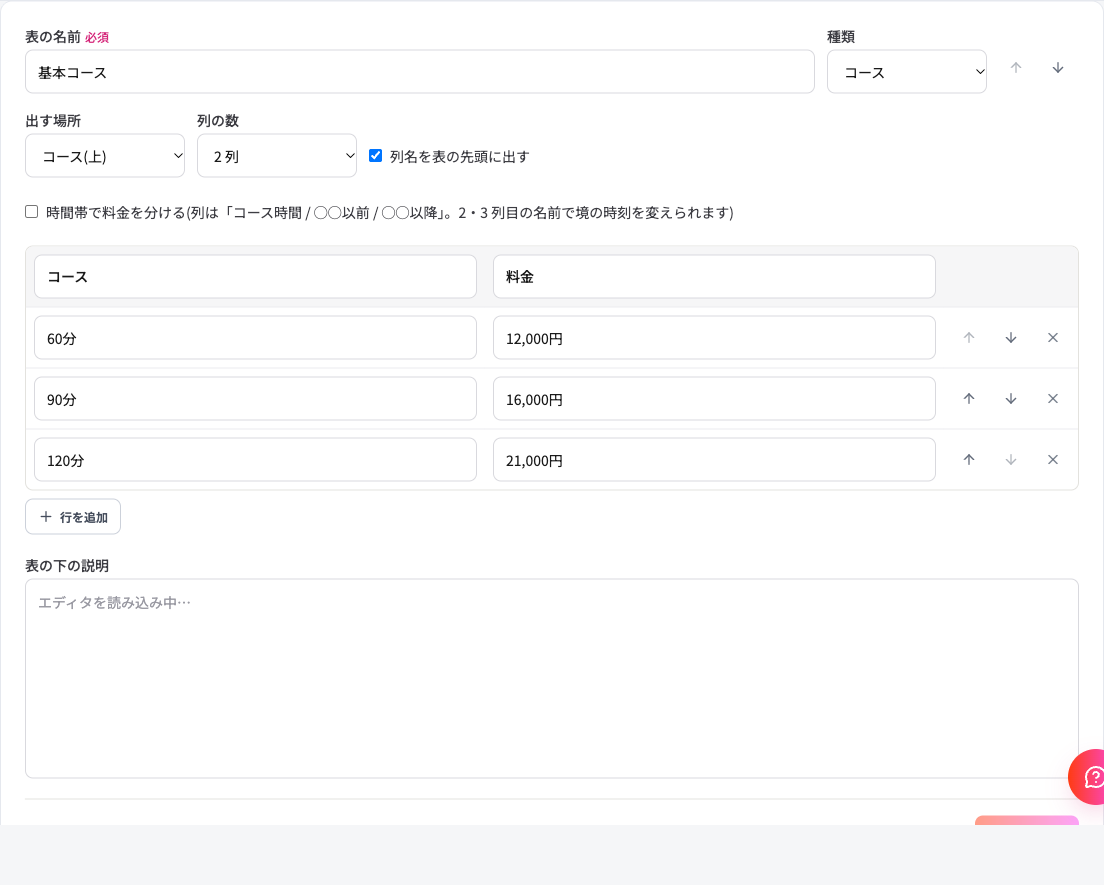
表のカード。行ごとに上へ・下へ・消すが使えます。 -
必要なら表の下の説明を書く
表の下の説明に、注意書きなどを書けます。使わなければ空のままで構いません。
-
保存するをクリック
「「表の名前」を保存しました」と出れば完了です。保存すると料金ページにすぐ反映されます。変更がない既存の表では保存するは押せません。
表ごとに保存するが必要です。保存しないまま別の画面へ移ろうとすると「保存していない料金表があります。破棄して移動しますか?」と確認が出ます。
行の並べ替えと削除
- 行の並べ替えは、行ごとの上へ・下へを使います。
- 行を消すときは、その行の消すを押し、そのあと保存するを押します。
- 行が 1 つもない表は、サイトには表の名前と説明だけが出ます。
表の並べ替えと削除
- 表の右上の表を上へ・表を下へで表の順番を変えます。押した時点で「並び順を保存しました」と出て、保存されます。
- まだ保存していない新しい表は、並べ替えできません。先に保存してください。
- 表を消すときはこの表を削除を押します。「料金ページからすぐに消え、元に戻せません」と確認が出ます。表の中の行の料金も一緒に消えます。
料金表には、ゴミ箱がありません。削除すると元に戻せません。
表の入力項目
| 項目名 | 説明 |
|---|---|
| 表の名前 | 必須。100 文字まで |
| 種類 | コース / オプション / その他から選びます |
| 出す場所 | 料金ページのどこに出すかです。コース(上)かオプション(コースの下)を選びます |
| 列の数 | 2 列 / 3 列 / 4 列。列名の最初の値は「時間」「料金」「項目3」「項目4」です |
| 列名を表の先頭に出す | チェックを入れると、表の先頭に列名の行が出ます |
| 時間帯で料金を分ける | チェックを入れると、列が「コース時間」「18:00以前」「18:00以降」の 3 列になり、列名も表の先頭に出ます。2・3 列目の名前を書き換えると、境の時刻を変えられます |
| 列名 | 表の見出し行に出る言葉です。1 つ 40 文字まで |
| 外国人料金 | 「外国人料金を使う」をオンにした店だけ、行ごとに欄が出ます(200 文字まで) |
| 表の下の説明 | 表の下に出る文章です。文字の装飾が使えます |
オプション(指名料など)の表を作る
指名料などのオプションは、コースとは別の表として作ります。表を追加を押し、種類を「オプション」、出す場所を「オプション(コースの下)」にして、項目と金額を行に入れます。
公開サイトでの表示
料金ページ(/system/)に、まず出す場所が「コース」の表がすべて出て、その下に「オプション」の表が出ます。それぞれの中では、この画面の並び順どおりになります。保存・削除・並べ替えをすると、料金ページにすぐ反映されます。
利用規約は料金ページの料金表の下に出ます。編集方法は利用規約を編集するをご覧ください。
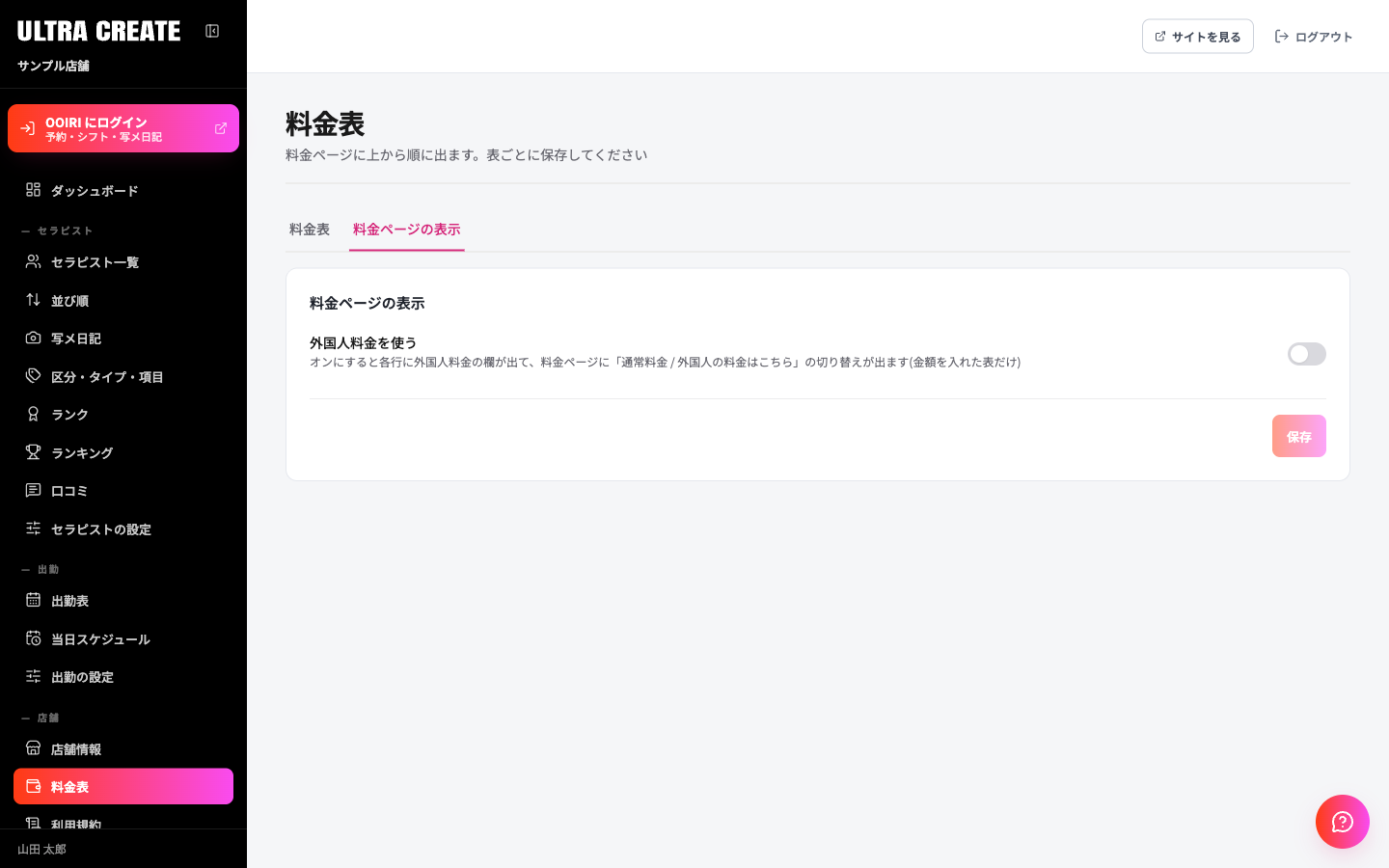
外国人料金を使う
画面上部の料金ページの表示タブに、外国人料金を使うのスイッチがあります。オンにすると、各行に外国人料金の欄が出ます。料金ページには、金額を入れた表だけ「通常料金」と「外国人の料金はこちら」の切り替えが出ます。
料金の管理を OOIRI で行っている店の場合
コースの料金を OOIRI で管理している店では、画面の上に「コースの料金表は OOIRI が正本のため、この画面からは変更できません(オプションなどの表はここで直せます)。」と出ます。
- コース(上)の表は、読み取り専用です。変更したいときは、案内にあるOOIRI で編集のリンクから OOIRI で直します。
- オプションなどの表は、この画面で今までどおり編集できます。表を追加で作る表は、種類「オプション」・出す場所「オプション」から始まります。
以前の管理画面では「コース料金」と「オプション料金」が別々の入力画面でした。新しい管理画面では、どちらも料金表の中の表で、出す場所で「コース(上)」か「オプション(コースの下)」を選びます。