お店の管理画面へのログインの守りを決める画面です。2 段階認証を必須にするか、ログイン画面の画像認証を出すかを、オーナーが切り替えます。
この画面は、オーナーだけが変えられます。スタッフのメニューにはログインの設定が出ません。URL を直接開いても、この画面はオーナーだけが使えますと出て、開けません。
画面の開き方
左メニューのアカウント→ログインの設定を開きます。ログインの安全の枠に、2 つのスイッチがあります。
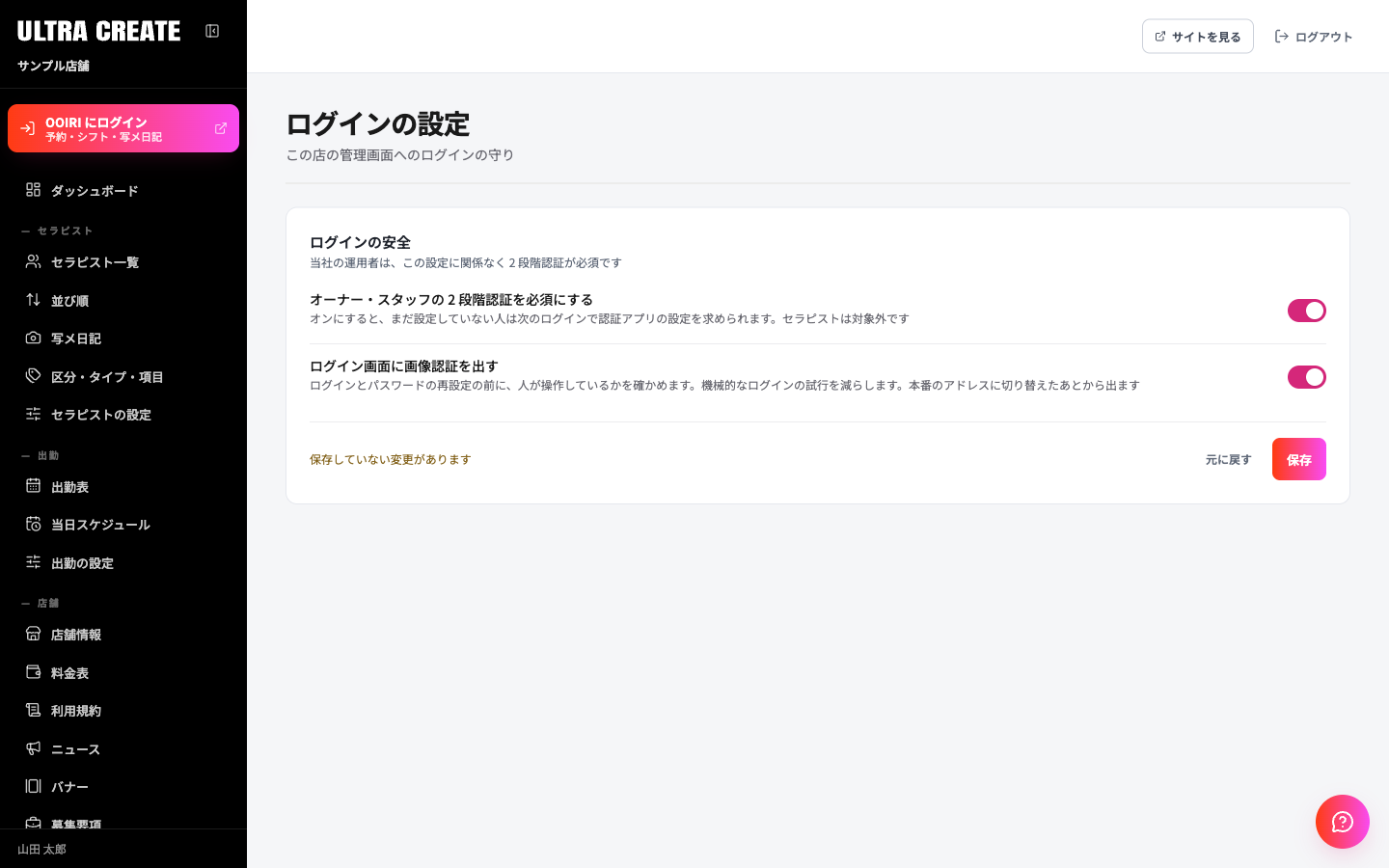
変えられる項目
| 項目 | 説明 |
|---|---|
| オーナー・スタッフの 2 段階認証を必須にする | オンにすると、まだ設定していない人は、次のログインで認証アプリの設定を求められます。セラピストは対象外です。初期状態はオフです |
| ログイン画面に画像認証を出す | ログインと、パスワードの再設定の前に、人が操作しているかを確かめます。機械的なログインの試行を減らします。初期状態はオンです |
画像認証は、お店のサイトが本番のアドレスに切り替わったあとから出ます。ほとんどの人には何も表示されず、確認が必要なときだけチェックの枠が出ます。
変更の手順
-
スイッチを切り替える
変更すると、画面の下に保存していない変更がありますと出ます。
-
保存を押す
保存しました。サイトにすぐ反映されますと出れば完了です。やめるときは元に戻すを押します。保存しないまま別の画面に移ろうとすると、確認が出ます。
2 段階認証を必須にすると、オーナーとスタッフ全員が対象です。アプリの設定方法は、2 段階認証を設定するの案内を伝えてください。必須にした店では、各自が 2 段階認証を無効にできません。
当社だけが変える項目
次の項目は、お店の画面からは変えられません。当社が設定します。
- 管理画面の守りを強めるかどうか
- 日本の外の回線、データセンターの回線から使えるようにするか
- 保存のたびに人の操作かを確かめるか
- 管理画面を使える IP アドレス
管理画面を使える場所が限られているお店には、管理画面を使える場所(IP アドレス)が N 件に限られています。変えるときは運営にご連絡ください。と表示されます。変えたいときは、右下のお問い合わせボタンから当社に連絡してください。
ログイン画面の URL(/uc_login など)も、この画面では変えられません。