トップページや一覧ページに並ぶバナー画像を登録する手順です。バナーには「メイン」「サブ」「イベント」「広告・リンク」の 4 種類があり、種類によって出る場所が違います。
バナーの種類と表示先
| 種類 | サイトでの出方 |
|---|---|
| メイン | トップの「Top News」の下に出ます |
| サブ | トップのヘッドラインのすぐ下に出ます |
| イベント | イベント一覧のページに出ます。押すと、書いた本文のページが開きます |
| 広告・リンク | トップ下部の広告欄、またはリンク集のページに出ます。載せる場所で選びます |
トップの一番上の大きな画像は、バナーではありません。メインビジュアルを変更するをご覧ください。
バナーを登録する手順
-
種類のタブを選ぶ
左メニューの店舗→バナーを開き、メイン・サブ・イベント・広告・リンクのタブから登録したい種類を選びます。
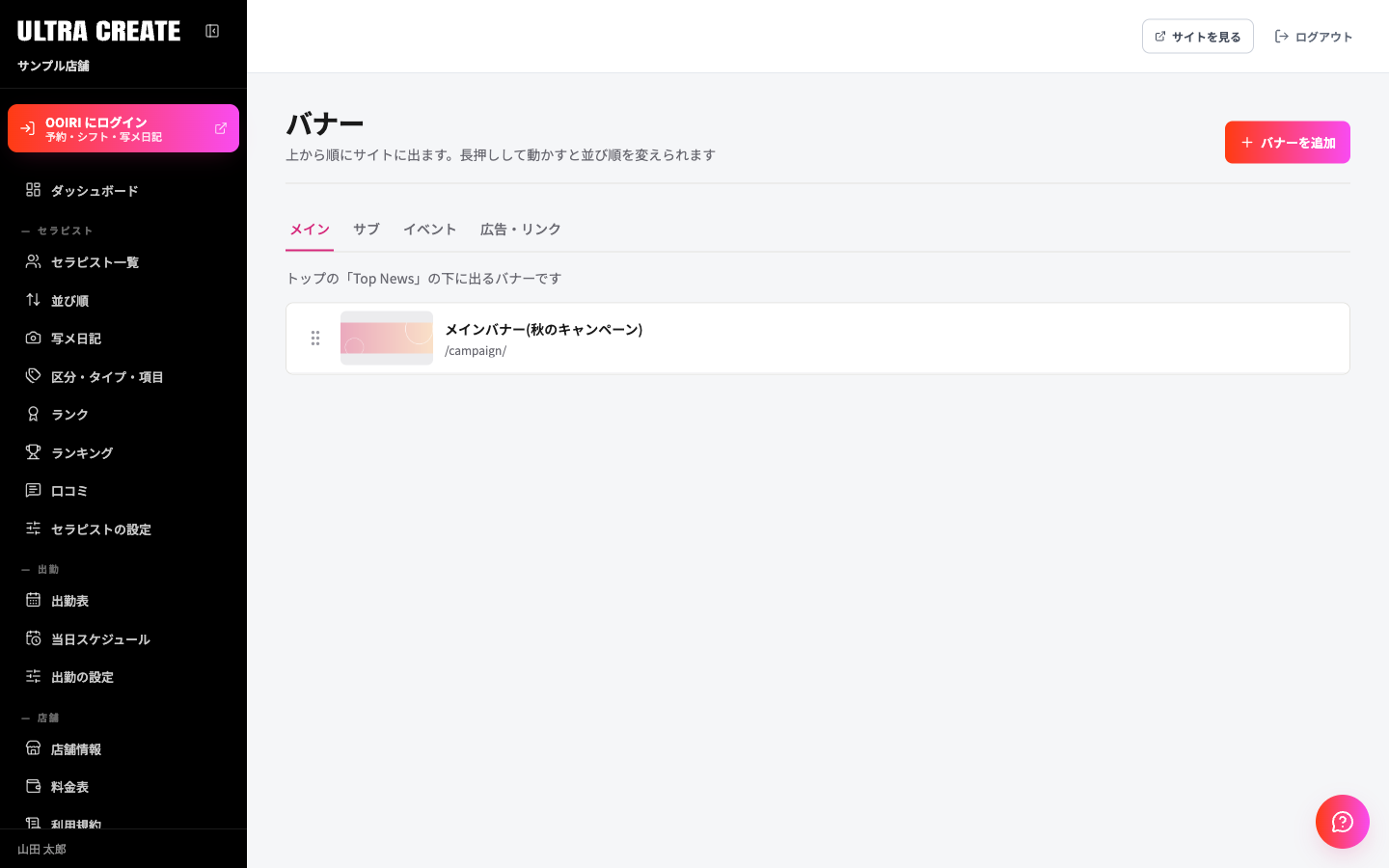
バナーの一覧。種類のタブがあります。 -
「バナーを追加」をクリックする
右上のバナーを追加をクリックします。いま開いている種類の入力画面が出ます。
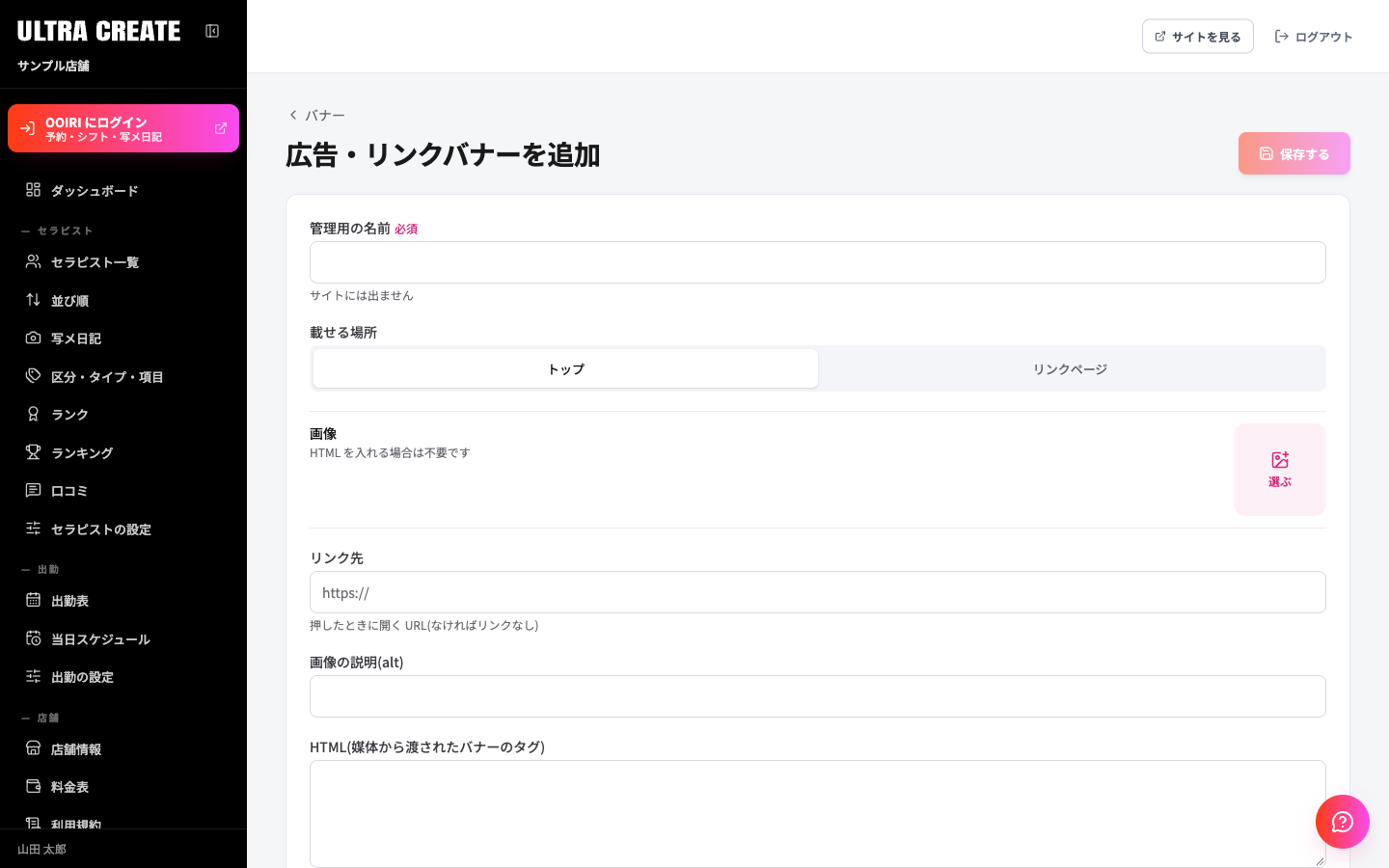
広告バナーの追加画面 -
名前・画像・リンク先を入れる
種類ごとの項目は下の表のとおりです。画像は選ぶから入れます。リンク先は、押したときに開くアドレスです。
https://か/から始まる形で入れます。入れなければリンクなしになります。 -
公開のしかたを選ぶ
公開・予約・非公開から選びます。予約なら公開する日時を入れます。その時刻になると自動で公開されます。
-
「保存する」をクリックする
管理用の名前(イベントはタイトル)が空だと押せません。保存すると、公開なら「保存しました。サイトに出ています」と出て、一覧に戻ります。
入力項目の説明
| 項目名 | 出る種類 | 説明 |
|---|---|---|
| 管理用の名前 | メイン・サブ・広告 | 必須。200 文字まで。サイトには出ません |
| タイトル | イベント | 必須。イベント一覧と本文ページの見出しに出ます |
| 載せる場所 | 広告 | トップかリンクページを選びます |
| 画像(PC)/ 画像 | すべて | パソコン用の画像です。広告は、HTML を入れる場合は不要です |
| 画像(スマホ) | メイン・サブ・イベント | なければ PC の画像を使います |
| 動画(任意) | メイン・サブ | MP4 を入れると、画像の代わりに音なし・繰り返しで自動再生します |
| リンク先 | イベント以外 | 押したときに開くアドレスです。500 文字まで |
| 画像の説明(alt) | 広告 | 画像の内容を表す短い文です。200 文字まで |
| HTML | 広告 | 広告の会社から渡されたバナーのタグを貼ります。入れると画像より優先して出ます |
| 補足説明 | イベント | 100 文字まで。ほかのイベントのページで、見出しの下に出ます |
| 本文 | イベント | イベントのページの中身です。ニュースの本文と同じように書けます |
並び順・表示のしかた・非表示
- 並び順を変える: バナーの一覧で、行の左端の取っ手を長押ししてドラッグします。上にあるものから順にサイトに出ます。離した時点で「並び順を保存しました」と出て、保存されます。
- 新しいバナーの位置: メインとサブは一番下、イベントと広告は一番上に入ります。
- 並べて出すか、スライダーにするか: 左メニューの店舗の設定→バナーの表示で、メイン・サブ・イベントごとに並べて表示かスライダーを選びます。
- 一時的に隠す: バナーを開いて公開を非公開にし、保存するを押します。一覧に非公開と出ます。
- 消す: バナーの編集画面のこのバナーを削除で、ゴミ箱に移ります。一覧の下のゴミ箱から戻すと、非公開の状態で戻ります。
ゴミ箱で完全に削除すると、元に戻せません。ゴミ箱に入れて 30 日たつと、自動で完全に削除されます。
画像は JPEG・PNG・WebP で、1 枚 10MB までです。長い辺が 2,000px を超えると自動で縮小されます。動画は MP4 で 50MB までですが、5MB を超えると表示が遅くなることがあります。
以前の管理画面にあった「メインバナー」「サブバナー」「イベントバナー」「広告バナー」は、それぞれ新しい管理画面の同じ名前のタブにあたります。相互リンク(リンク集)は広告・リンクの載せる場所でリンクページを選びます。