古い URL を開いた人を、新しい URL へ自動で案内する「転送(リダイレクト)」を設定します。ページの URL を変えたり、ページを削除したりしたときに使います。
この画面はオーナーのアカウントで使えます。ページの URL を変えたときなどは、転送が自動で追加されるので、ふだんは何もしなくて大丈夫です。
転送を追加する手順
-
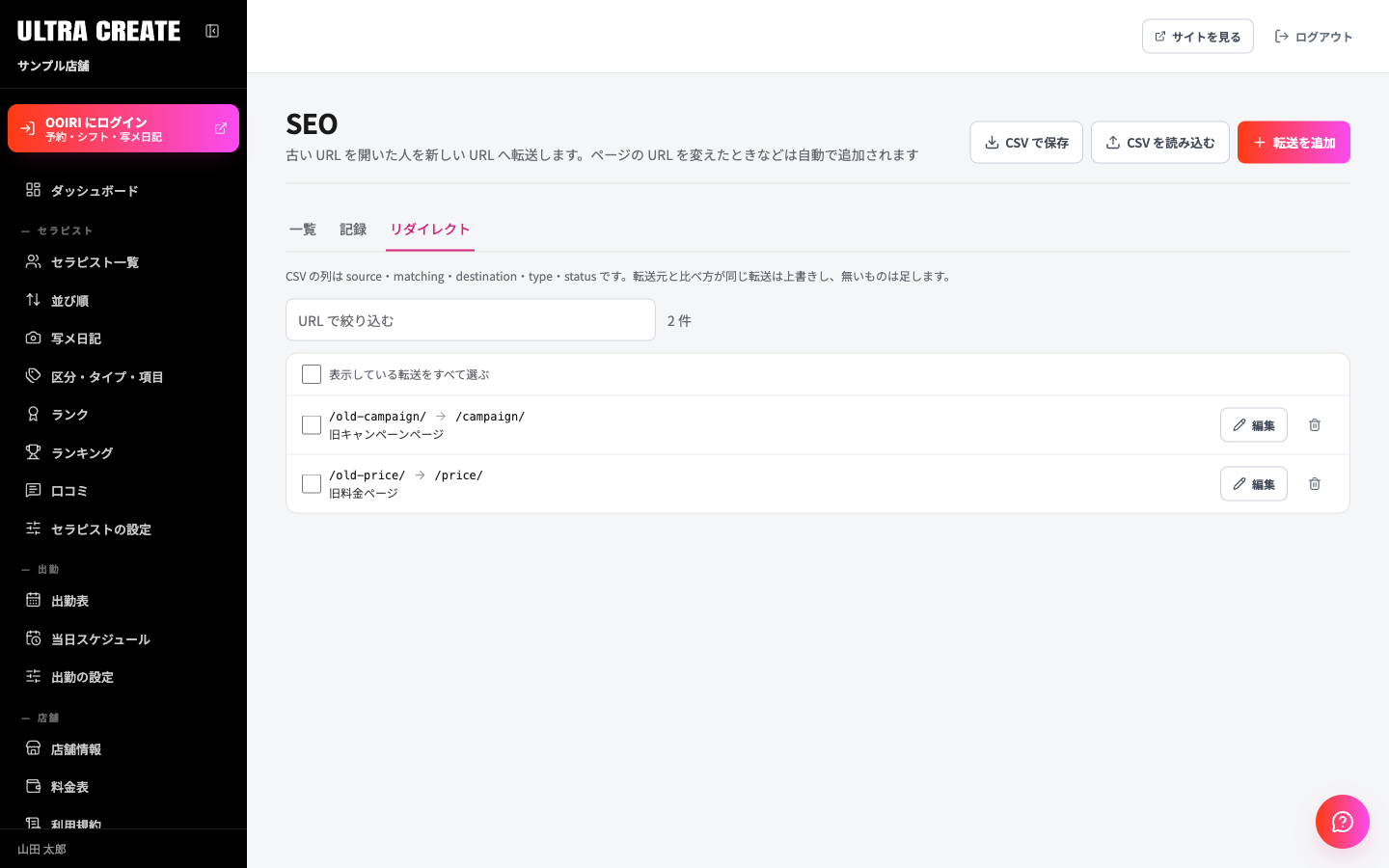
「SEO」の「リダイレクト」タブを開く
左メニューのSEOをクリックし、上のタブのリダイレクトを選びます。
「リダイレクト」タブ -
「転送を追加」を押す
右上の転送を追加を押すと、入力画面が開きます。
-
転送元と転送先を入れる
転送元(古い URL)にサイト内のパス(例:
/old-campaign/)を入れます。転送先(新しい URL)には、サイト内のパスかhttps://から始まる URL を入れます。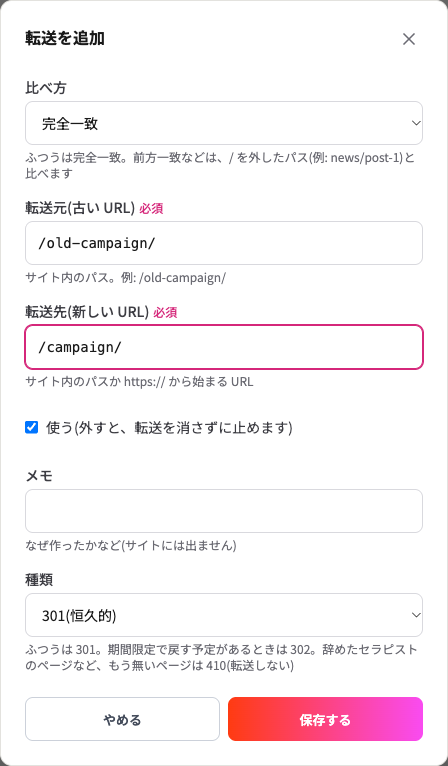
「転送を追加」の入力画面 -
「保存する」を押す
「保存しました」と出れば完了です。
入力欄の説明
| 項目名 | 説明 |
|---|---|
| 比べ方 | ふつうは完全一致です。前方一致(で始まる)・後方一致(で終わる)・含むを選ぶと、まとめて転送できます |
| 種類 | 301(恒久的)がふつうです。期間限定なら 302 か 307。辞めたセラピストのページなど、もう無いページは410(削除済み)で、転送せずに「無い」と伝えます。法的な理由で見せないときは 451 です |
| 使う | チェックを外すと、転送を消さずに止められます |
| メモ | なぜ作ったかなどを 500 文字まで書けます。サイトには出ません |
保存できないとき
次の場合は、画面にメッセージが出て保存されません。
- 転送元と転送先が同じ。
- 同じ転送元がすでにある。「この URL の転送はすでにあります」と出ます。
- 転送先がさらに別の URL へ転送されている。最終的な URL を転送先にします。
- ほかの転送が、この転送元を転送先にしている。先にそちらの転送先を直します。
- 転送元が
/から始まっていない(完全一致のとき)。 - 前方一致などで、転送元が
/だけ。すべてのページが転送されてしまうためです。
転送を止める・消す・まとめて操作する
行の編集で内容を直せます。ゴミ箱のボタンで 1 件ずつ消せます。行のチェックを入れると、使う・止める・削除をまとめて行えます。消したあとは、その URL を開くと、転送されずにページが無い表示になります。止めるだけなら止めるを使ってください。
CSV で書き出す・読み込む
右上のCSV で保存で、転送の一覧をファイルに書き出せます。CSV を読み込むでまとめて追加できます。
- 列は
source・matching・destination・type・statusです。1 行目にsourceとdestinationが必要です。 - 転送元と比べ方が同じ転送は上書きされ、無いものは追加されます。
- 1 回に読み込めるのは 200 行まで、2MB 以下のファイルです。
- 読めない行は飛ばされ、行番号が結果に出ます。
正規表現を使う転送は、当社が設定します。必要なときは、管理画面の右下にあるお問い合わせボタンからご連絡ください。
以前の管理画面(Rank Math)でも、同じ種類と比べ方でした。新しい管理画面では、転送が輪になるものや、転送が続くものは保存できません。
見つからなかったページから転送を作る方法は、見つからなかったページ(404)と IndexNow の記録を見るをご覧ください。