料金やアクセスなどの決まったページのほか、キャンペーン案内のような自由なページを作って、サイトに載せられます。ここでは、ページの作り方と本文の書き方を説明します。
ページを作る手順
-
「ページ」を開く
左メニューのサイト→ページをクリックします。上のタブ(公開中・予約・下書き・非公開・ゴミ箱)で、状態ごとに絞り込めます。探すときはタイトル・URL で探すに入力します。
-
「ページを作る」をクリック
右上のページを作るをクリックします。
-
タイトルと URL を入れる
タイトルは必須です。URLは小文字の英数字とハイフンで入れます(例:
campaign)。/で区切ると、親ページの下に置けます。 -
本文を書く
本文の欄の右上にあるビジュアルとソースのタブで、書き方を選べます。ふだんはビジュアルで書けます。下の「本文エディタの使い方」を見てください。
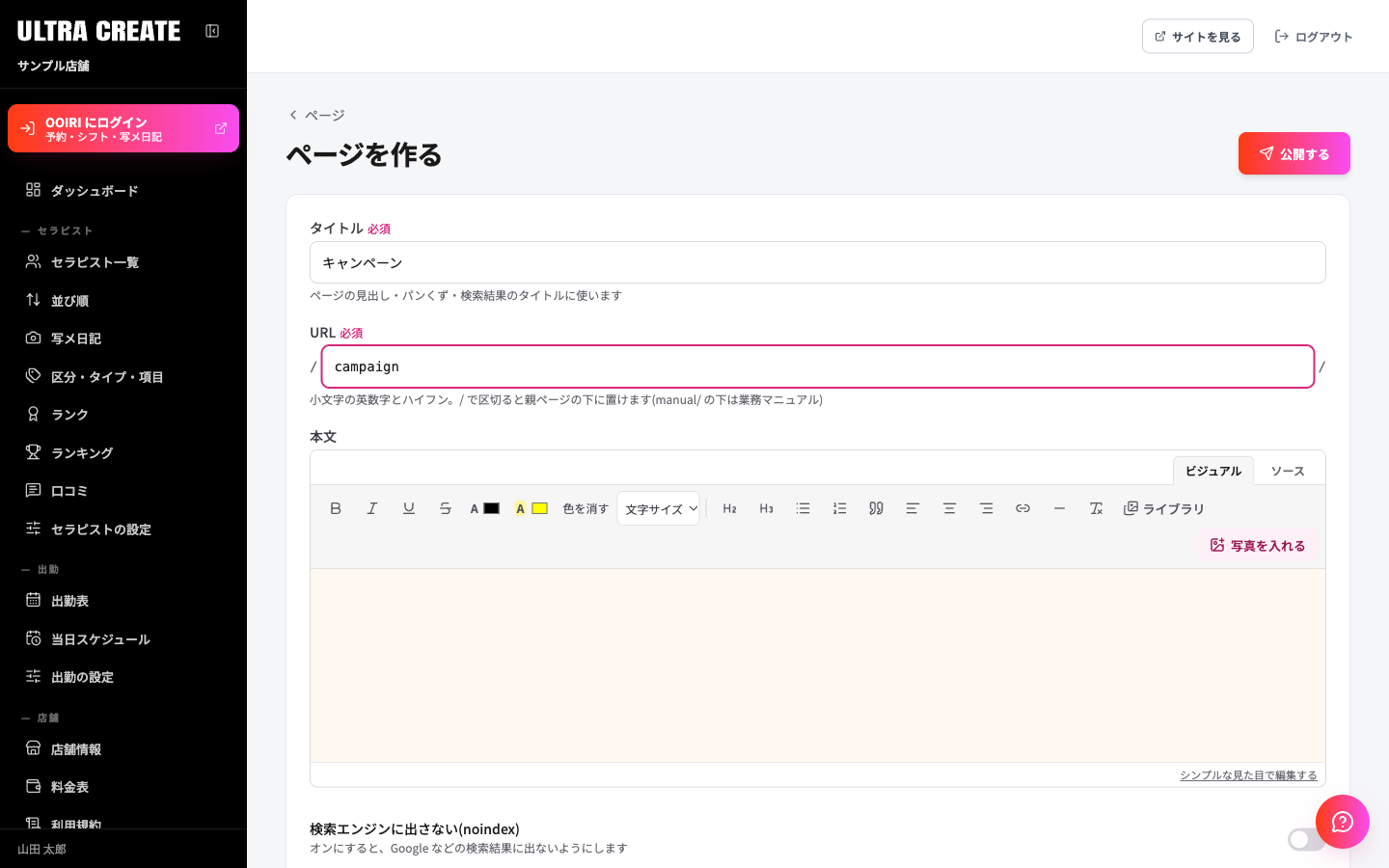
ページの編集画面。本文の上に、装飾のボタンが並びます。 -
公開のしかたを選んで保存
公開状態(公開・非公開・パスワード)と、公開のしかた(公開・予約・下書き)を選び、右上の保存ボタンをクリックします。ボタンの文字は選んだ内容で変わります(公開する・更新する・予約する・下書き保存・非公開で保存)。予約を選ぶと、公開する日時を入れます。
本文エディタの使い方
- 文字の装飾: 太字・斜体・下線・取り消し線・文字の色・背景の色・文字サイズ(10〜32px)が使えます。書式を消すで元に戻せます。
- 見出しと並べ方: 見出し・小見出し・箇条書き・番号付きリスト・引用・左そろえ・中央そろえ・右そろえ・横線が使えます。
- リンク: 文字を選んでリンクを押し、行き先の URL(
https://から)を入れます。リンク先は新しいタブで開きます。 - 画像: 写真を入れるでパソコンやスマホの写真を入れられます。いちど上げた画像はライブラリから選べます。画像を選ぶと、画像の説明(代替テキスト)とキャプションを入れられます。
画像は JPEG・PNG・WebP が使えます。1 枚 10MB までです。上げた画像は、自動で小さくされます。
公開状態のちがい
| 公開状態 | 説明 |
|---|---|
| 公開 | だれでも読めます |
| 非公開 | サイトの一覧には出さず、ログインしているスタッフだけがページを見られます |
| パスワード | パスワードを入れた人だけが読めます。検索エンジンには出しません |
公開状態を変えられるのは、自由ページ(自分で作ったページ)だけです。料金・アクセスなど、サイトの画面と結び付いたページは、タイトルと公開中・下書きだけ変えられます。
業務マニュアルのページ
URL を manual/ から始めると、ログインしたスタッフとセラピストだけが見られる「業務マニュアル」のページになります。ほかの人には「ページが見つかりません」と出ます。
ページを消す・URL を変える
- 自由ページは、編集画面のこのページを削除でゴミ箱に移せます。ゴミ箱に入れてから 30 日たつと、自動で完全に削除されます。
- 公開中のページの URL を変えると、前の URL から新しい URL へ自動で転送されます。
- サイトの別の画面で使っている URL(
casts・news・accessなど)は使えません。
サイトの画面と結び付いたページは、削除できず、URL も変えられません。
以前の管理画面の「固定ページ」にあたります。「ページテンプレート」は、一覧の「種類」の表示に変わりました。