パスワードを忘れたときに、メールで届くリンクから新しいパスワードを決める手順です。ログイン画面から手続きできます。
再設定の手順
-
「パスワードをお忘れですか?」を押す
ログイン画面の下にあるパスワードをお忘れですか?を押します。
-
ログイン ID かメールアドレスを入れる
パスワードの再設定の画面で、ログイン ID か、登録しているメールアドレスを入れます。再設定のリンクを送るを押してください。
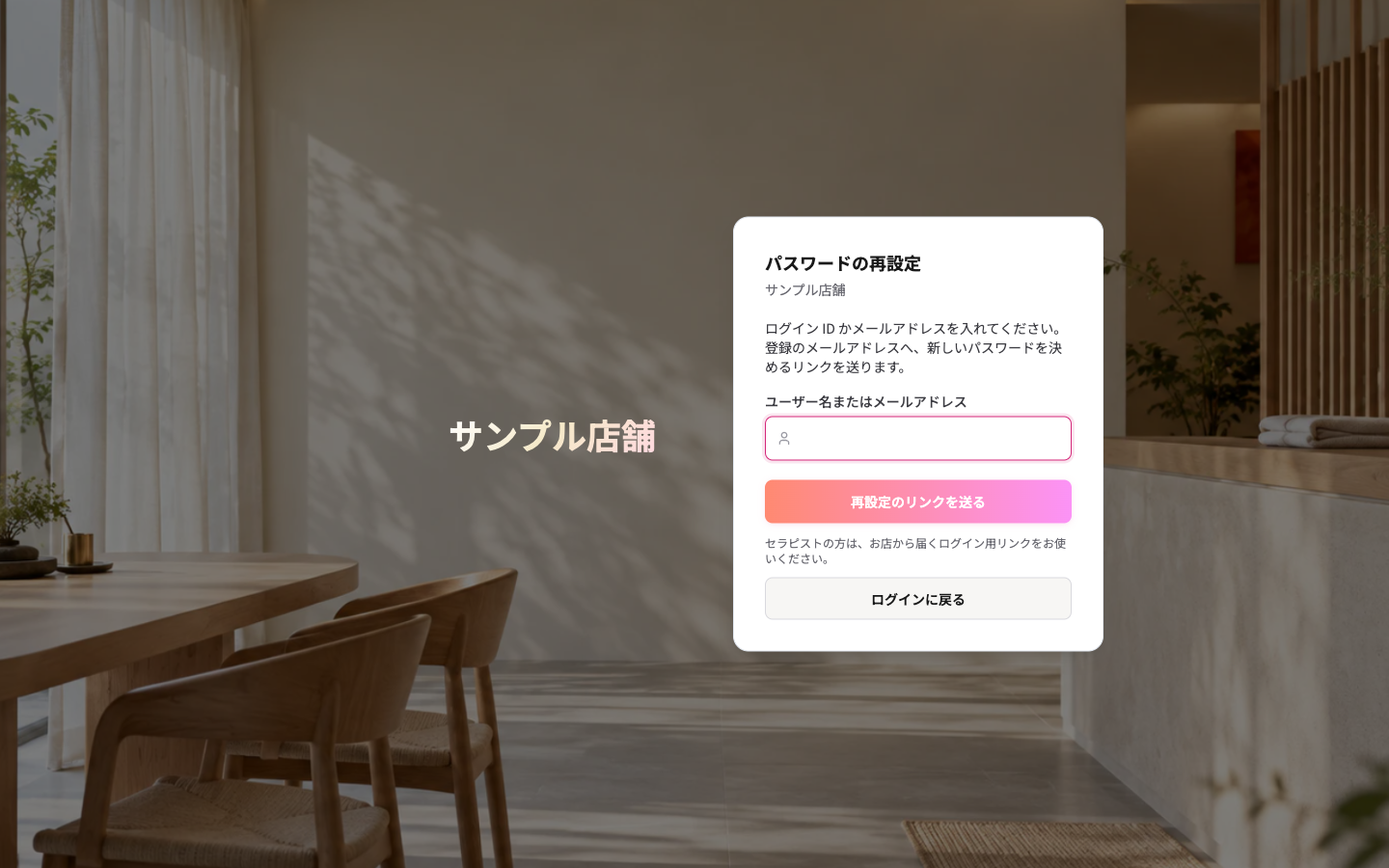
パスワードの再設定の画面 -
メールのリンクを開く
登録のメールアドレスがあるアカウントには、再設定のリンクが届きます。件名は「【お店の名前】パスワードの再設定」です。リンクは 1 時間のあいだだけ使えます。
送信しても、画面の表示は同じです。ID が登録されているかどうかは、画面からは分かりません。
-
新しいパスワードを決める
新しいパスワード(10 文字以上)ともう一度の欄に、同じパスワードを入れます。パスワードを変えるを押すと変更できます。
-
新しいパスワードでログインする
ログインへを押して、新しいパスワードでログインします。パスワードを変えると、ほかの端末のログインは切れます。2 段階認証の設定はそのまま残ります。
パスワードの規則
- 10 文字以上、100 文字以内にします。
- 文字の種類の決まりはありません。
- 確認欄と同じ内容にしてください。違うと確認のために入れたパスワードが一致しませんと出ます。
メールが届かないとき
- 再設定のメールは、メールアドレスを登録しているオーナー・スタッフに届きます。メールアドレスが登録されていない人には届きません。お店のオーナーか当社へご連絡ください。
- 同じ宛先に送れるのは 1 時間に 3 通までです。何度も送ったときは、時間をおいてください。
- リンクを新しく出すと、前のリンクは使えなくなります。最後に届いたメールのリンクを開いてください。
- このリンクは使えませんと出たときは、期限が切れているか、すでに使ったリンクです。最初からやり直してください。
- 手続きの回数が多すぎますと出たときは、10 分ほど待ってからやり直してください。
セラピストの方は
セラピストには、再設定のメールは送られません。パスワードが分からないときは、お店からログイン用のリンクをもらってください。
パスワードを覚えているときは、ログインしてからパスワードの変更でいつでも変えられます。