セラピストの写真を登録し、順番を変えたり差し替えたりする手順です。1 枚目の写真が、一覧やプロフィールの顔になります。
写真を登録する
-
編集画面の「写真」の枠を開く
セラピストの編集画面(新規登録画面)の一番上にあります。セラピスト一覧から名前を押して開きます。
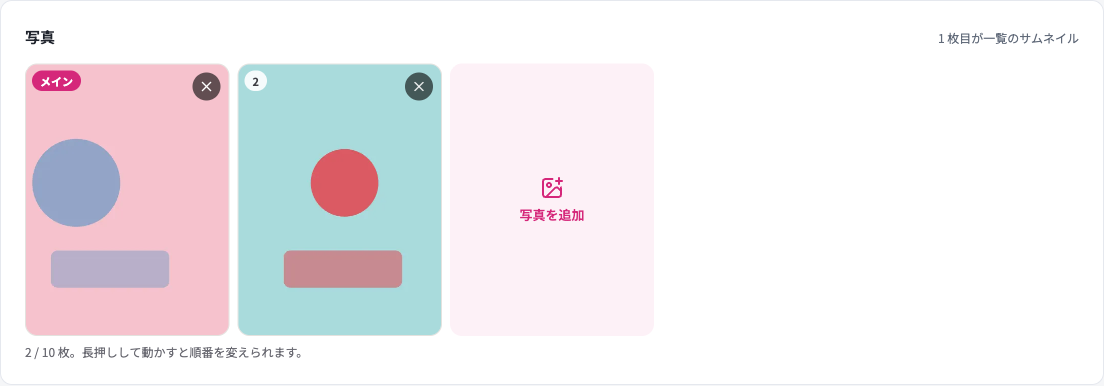
「写真」の枠。1 枚目に「メイン」の印が付きます。 -
「写真を追加」を押して選ぶ
写真を選ぶと、その場でアップロードされます。いくつかまとめて選べます。
-
「保存」を押す
並べ替えと削除は、保存して初めて確定します。
枚数・形式・容量
| 項目 | 内容 |
|---|---|
| 枚数 | 1 人 10 枚まで。超えて選ぶと入る分だけ受け付け、「写真は 10 枚までです」と出ます |
| 画像の形式 | JPEG・PNG・WebP・GIF。1 枚 10MB まで |
| 動画 | MP4 を入れられます。50MB まで。撮影場所の情報が入った動画は使えません |
| 大きさ | 写真は自動で縮小されます(長辺 2,000px)。撮影場所などの情報も残りません |
「この画像は読み込めませんでした」と出たら、JPEG か PNG の画像を選んでください。
並べ替える・外す・差し替える
- 並べ替えは、写真を長押ししたまま動かします。左上の「メイン」が付いた 1 枚目が、一覧のサムネイルとプロフィールのメイン写真になります。
- 外すときは、写真の右上の×を押します。
- 差し替えるときは、新しい写真を追加して、古い写真の×を押します。1 枚目を変えたいときは、新しい写真を長押しして先頭へ動かします。
枠の下に「3 / 10 枚」のように、今の枚数が出ます。
写真がないとき
写真が 0 枚の公開中のセラピストは、一覧の写真なしタブで探せます。サイトには代わりの画像が出ます。この画像はセラピストの設定の写真がないときの画像で変えられます。設定がなければテーマ標準の画像が出ます。
プロフィールの下に並べるギャラリー(20 枚まで)の枠は、ギャラリーを使っている店だけ出ます。操作は写真と同じです。
以前の管理画面では写真は 8 枚まででしたが、新しい管理画面では 10 枚まで登録できます。OOIRI でセラピストを管理している店では、写真はこの画面では変えられません。