サイトを開いたときに、18 歳以上かどうかを確かめる画面を出す設定です。画面の出し方・文言・ボタン・ロゴを変えられます。
この画面は、年齢確認の機能が有効な店だけに表示されます。左メニューに年齢確認が無いときは、管理画面の右下にあるお問い合わせボタンからご連絡ください。
設定の手順
-
「年齢確認」を開く
左メニューのサイト→年齢確認をクリックします。
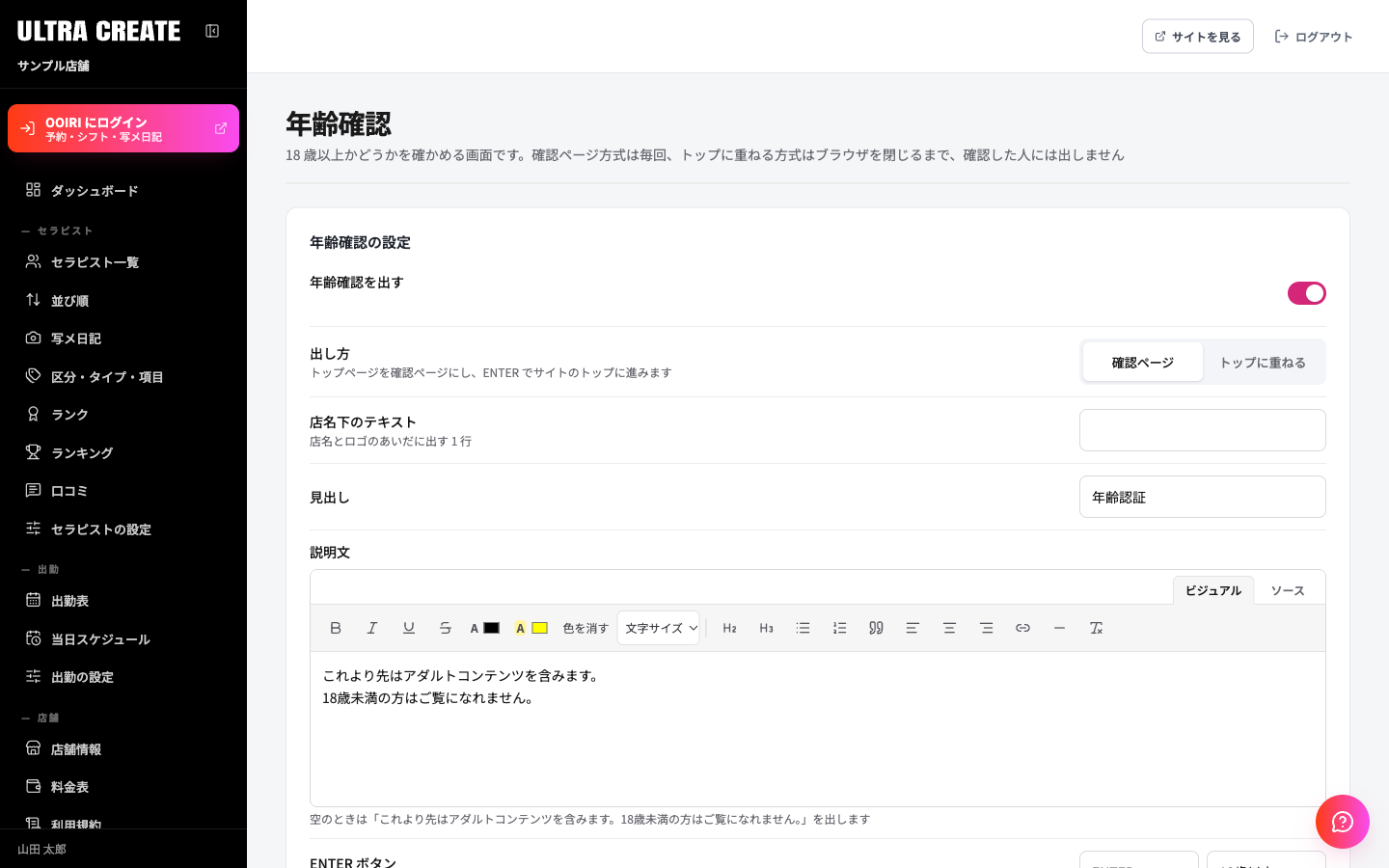
年齢確認の設定画面。まず年齢確認を出すをオンにします。 -
「年齢確認を出す」をオンにする
オフのままだと、ほかの項目は出ません。
-
出し方を選ぶ
確認ページかトップに重ねるを選びます。違いは下の表を見てください。
-
文言とボタンを整える
見出し、説明文、ENTER ボタンと LEAVE ボタンの文字を入れます。説明文が空のときは、「これより先はアダルトコンテンツを含みます。18歳未満の方はご覧になれません。」が出ます。
-
「保存」をクリック
保存すると、すぐにサイトへ反映されます。
出し方のちがい
| 出し方 | 説明 |
|---|---|
| 確認ページ | トップページを確認ページにします。ENTER を押すと、サイトのトップに進みます。毎回出ます |
| トップに重ねる | トップを開くと、ページの上に確認画面を重ねます。ブラウザを閉じるまで、確認した人には出しません |
項目の説明
| 項目名 | 説明 |
|---|---|
| 店名とロゴのあいだに出す 1 行 | 店名の下に出る短い文です |
| ENTER ボタン | 上の段と下の小さい文字を入れます(例: ENTER / 18歳以上) |
| LEAVE ボタン | 同じく 2 段です(例: LEAVE / 18歳未満)。押すと、LEAVE の行き先(例: https://www.google.com)へ移ります |
| ENTER の行き先 | 確認ページのときだけ使います。空のときは、サイトのトップです |
| 18 歳以上のアイコン | 空のときは標準のアイコンが出ます。PNG のまま使われます |
| ロゴ(パソコン / スマホ) | 重ねる方式でロゴが無いときは、ヘッダーのロゴを使います |
| 背景 | 確認ページのときだけ使います。背景を指定するをオフにすると、濃い紺の単色です |
以前の管理画面の「年齢確認」にあたります。確認ページは以前の v2、トップに重ねるは v1 にあたります。