サイトのいちばん上(ヘッダー)と、いちばん下(フッター)に並ぶリンクを編集する方法です。リンクの名前・行き先・並び順を変えられます。
この画面は、オーナーのアカウントだけに表示されます。スタッフのアカウントでは、左メニューにメニューが出ません。
メニューを編集する手順
-
「メニュー」を開く
左メニューのサイト→メニューをクリックします。上のタブでヘッダーとフッターを切り替えられます。それぞれのタブに、いま並んでいるリンクの数が出ます。
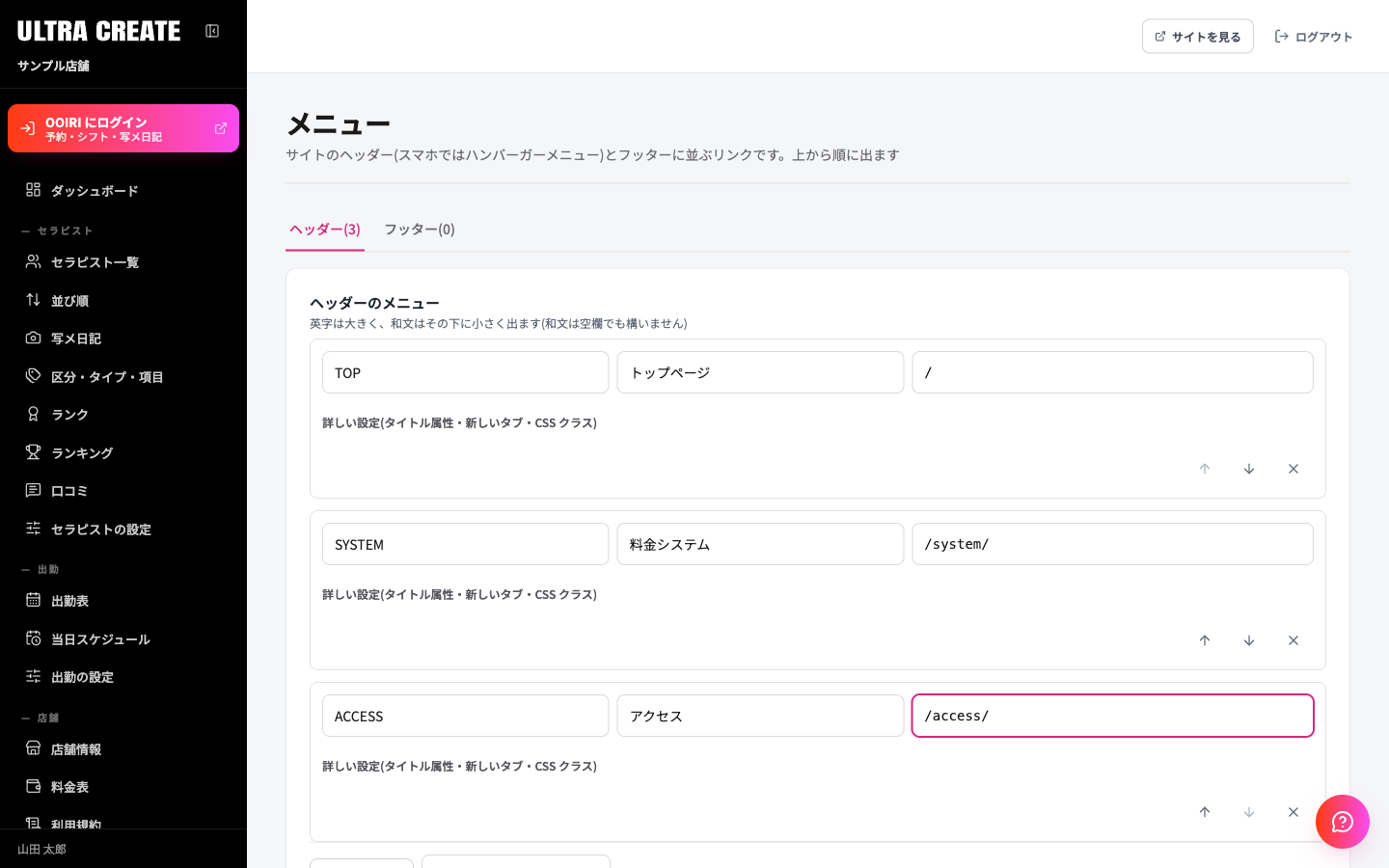
メニューの編集画面。上のタブで、ヘッダーとフッターを切り替えます。 -
リンクを追加する
ページを選んで追加するときは、ページから選んで追加…から選びます。公開中の固定ページと「お知らせ」が選べます。自分で入力するときは項目を追加をクリックします。
-
表示名と行き先を入れる
表示名(英字)に大きく出る名前(例: TOP)、表示名(和文)にその下に小さく出る名前(例: トップページ)を入れます。和文は空でも構いません。URLには行き先を入れます。
-
並び順を変える
各項目の上へ・下へで動かします。メニューには上から順に出ます。いらない項目は消すで外せます。
-
「保存」をクリック
保存すると、すぐにサイトへ反映されます。
項目の説明
| 項目名 | 説明 |
|---|---|
| 表示名(英字) | 必須です。大きく出る名前です |
| 表示名(和文) | 英字の下に小さく出ます。空でも構いません |
| URL | サイト内のページは /casts/ のように / から始めます。外部のページは https:// から入れます。電話は tel:、メールは mailto:、ページ内の移動は # から始める形も使えます |
| タイトル属性 | マウスを乗せたときに出る説明です。「詳しい設定」の中にあります |
| CSS クラス | 見た目を整えるための名前です。ふだんは空で構いません |
| 新しいタブで開く | チェックすると、リンクを別のタブで開きます |
表示名(英字)が空の項目や、URLの形が正しくない項目があると、保存できません。
以前の管理画面の「外観」→「メニュー」にあった「ヘッダー」「フッター」が、この画面にあたります。