サイト全体の色・背景・ファビコン、トップの一番上の画像、ロゴ、フッター、トップに出す内容の順番を設定する画面です。上のタブで、設定の種類を切り替えます。
どのタブも、保存をクリックするとすぐにサイトへ反映されます。保存していない変更があるまま別の画面へ移ろうとすると、確認が出ます。元に戻すで、保存前の状態に戻せます。
画面の開き方
左メニューのサイト→サイトの設定をクリックします。上に、デザイン・メインビジュアル・フッター・トップの構成・店舗独自の HTMLのタブが並びます。追加 CSSのタブは、オーナーのアカウントだけに表示されます。
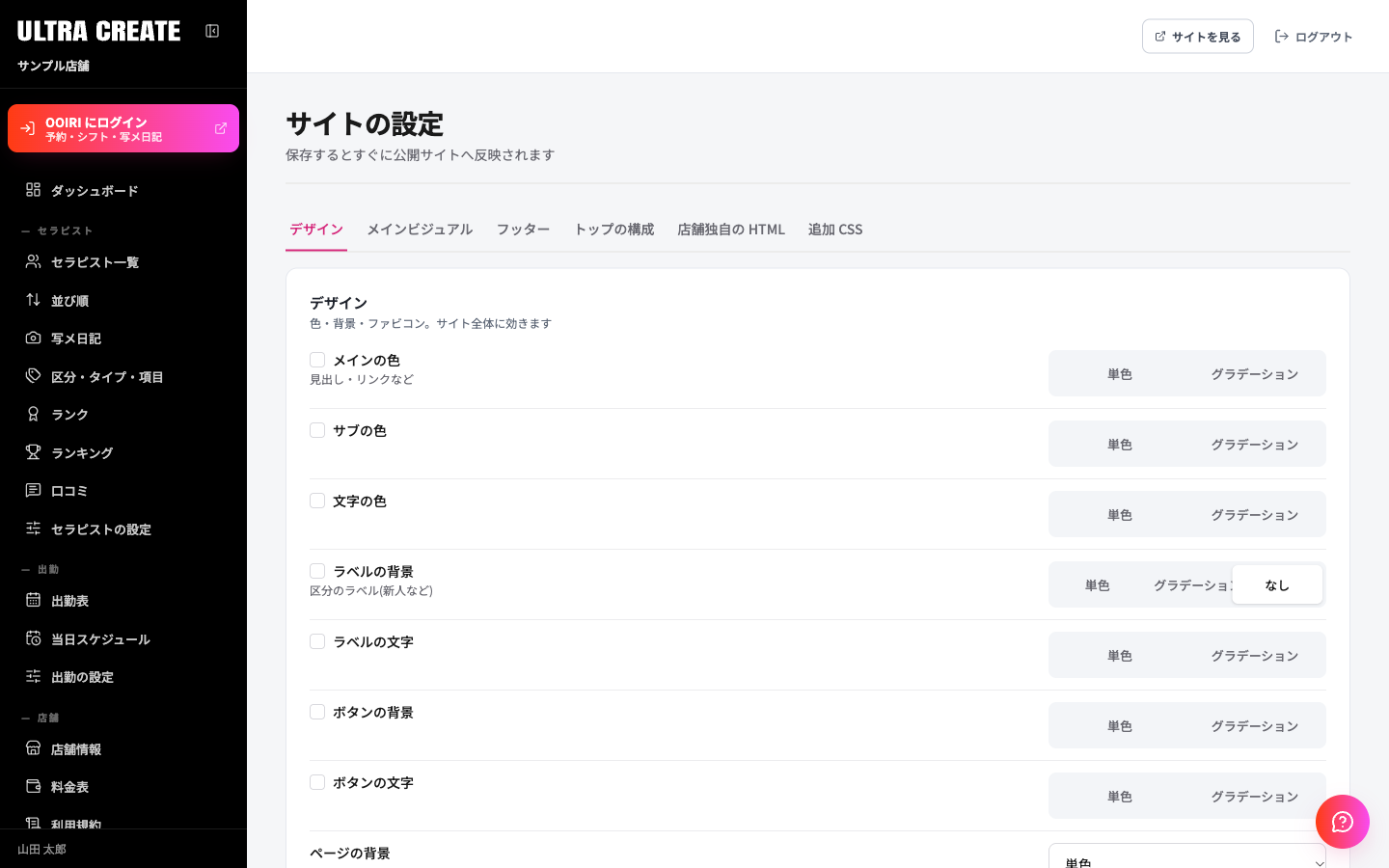
デザイン
色・背景・ファビコンを決めます。サイト全体に効きます。
| 項目名 | 説明 |
|---|---|
| メインの色 | 見出し・リンクなどの色です |
| サブの色・文字の色 | サイトの基本の色です |
| ラベルの背景・ラベルの文字 | 「新人」などの区分のラベルの色です。背景は「なし」も選べます |
| ボタンの背景・ボタンの文字 | ボタンの色です |
| ページの背景 | 単色・グラデーション・画像(敷き詰め)・画像(固定)から選びます。画像(固定)は、スクロールしても動きません |
| ファビコン | ブラウザのタブに出る小さい画像です。正方形の PNG を選びます |
色は、単色とグラデーションから選べます。単色はカラーピッカーで選ぶか、#1a1a2e のような色コードを入れます。グラデーションは、角度と、2〜6 色の色・位置・透明度を決めます。
メインビジュアル
トップの一番上に出る画像・スライダー・動画と、その上に重ねる文字です。
- 表示のしかた: 固定画像・スライダー・動画・単色・グラデーションから選びます。
- スライダー: 画像は 4 枚までです。9 秒ごとに切り替わります。
- 動画: MP4 で、50MB までです。音は出さず、くり返し再生します。スマホ用の動画が無いときは、パソコン用を使います。
- 文字: 見出し(小)・タイトル(大)・サブタイトル・説明文を入れられます。
- 下層ページの上部に背景を出す: トップ以外のページのヘッダーにも画像を敷きます。
同じタブのロゴで、ロゴを変えます。
| 項目名 | 説明 |
|---|---|
| ヘッダーのロゴ(パソコン / スマホ) | サイトの上に出るロゴです。PNG のまま使われます |
| メインビジュアルのロゴ(パソコン / スマホ) | トップの画像の上にロゴを出すデザインの店で使います。無いときは、フッターのロゴを出します |
フッター
サイトの一番下の背景とロゴを決めます。背景は、単色・グラデーション・画像・画像(固定)から選べます。画像は、横幅いっぱいに出すか、くり返して敷き詰めるかを選びます。ロゴは、ヘッダーと同じかフッター用を選びます。
トップの構成
トップページに出す内容の、順番と出す・出さないを決めます。名前の横のスイッチで出す・出さないを切り替え、上へ・下へで順番を変えます。オフにした内容は、トップに出ません。まだ入っていない内容は、下のボタンから足せます。
ご挨拶・パネルメニューなどは、ここでオンにしないとトップに出ません。
店舗独自の HTML・追加 CSS
店舗独自の HTMLは、トップの「店舗独自のセクション」に出す中身です。追加 CSSは、サイトの見た目を CSS で足したり直したりする欄で、オーナーのアカウントだけが使えます。どちらも、わからないときは触らないでください。
追加 CSS はすべての公開ページに効きます。保存したら、必ずサイトを開いて確かめてください。
画像を入れるときの決まり
- 使える形式は、JPEG・PNG・WebP です。1 枚 10MB までです。長辺 2,000px より大きいものは、自動で小さくされます。
- ロゴ・ファビコンなどは、PNG のまま使われます。
- 画像を選んだあと、右下の切り抜きのアイコンで、切り抜きや回転ができます。元の画像も残ります。
以前の管理画面の「サイトカラー」「ファビコン」「背景」「メインビジュアル」「フッター背景」が、この画面にまとまりました。トップのセクションの順番も、ここで変えられます。