この記事は以前の管理画面(WordPress)向けです。新しい管理画面(ULTRA CMS)に切り替え済みの店舗さまは、新しいマニュアルのトップからご覧ください。
トップページに表示される「メインバナー」と、その直下に続く「サブバナー」の登録方法を説明します。キャンペーンや告知の画像を掲載し、クリックで任意のページへ誘導できます。
メインバナーとサブバナーは、トップページ内で表示される位置が違うだけで登録の手順は同じです。以下はメインバナーの例で説明します。
バナーを新規登録する手順
-
管理画面メニューの「メインバナー」をクリック
登録済みバナーの一覧が表示されます。サブバナーを登録する場合はサブバナーを開いてください。
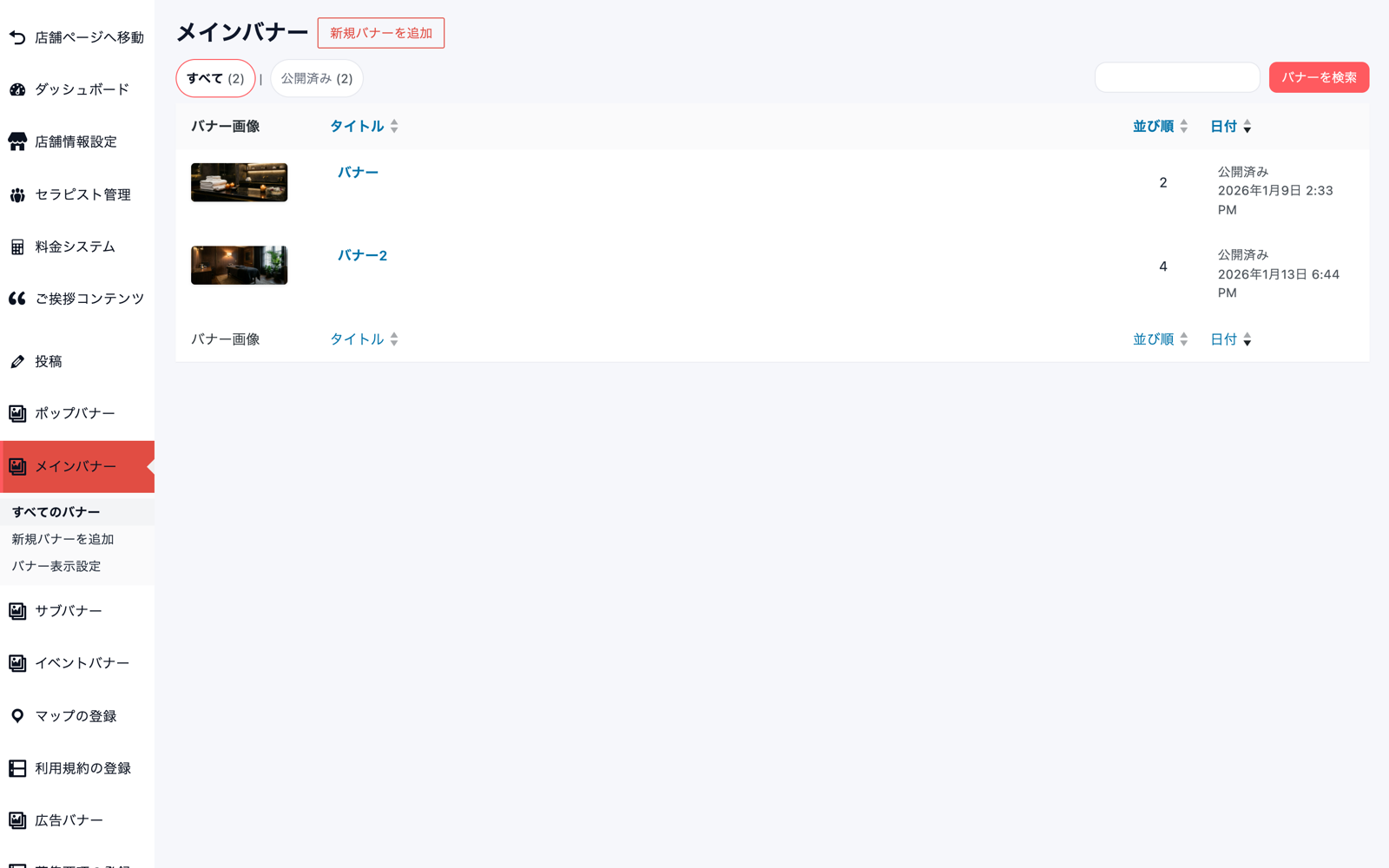
メインバナーの一覧画面。「並び順」の数値をこの画面で直接書き換えられます -
「新規バナーを追加」をクリック
一覧画面の上部にある新規バナーを追加ボタンを押すと、登録画面が開きます。
-
タイトルを入力
「タイトルを追加」欄に管理用の分かりやすい名前を入力します(例:7月イベント告知)。サイトの画面には表示されませんが、画像の代替テキストとして使われます。
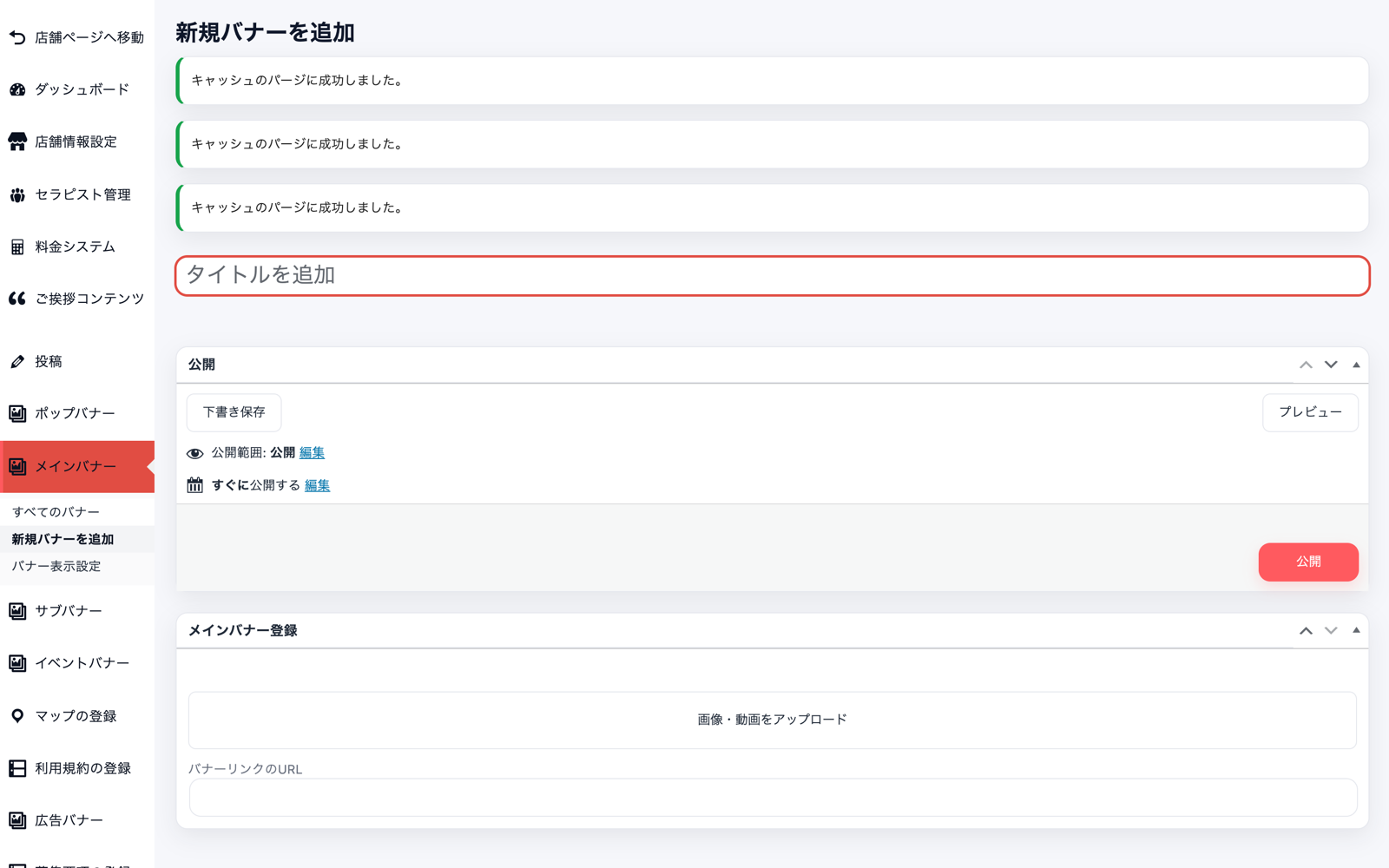
新規追加画面。「メインバナー登録」のボックスで画像とリンク先を設定します -
「画像・動画をアップロード」からバナー画像を選択
「メインバナー登録」ボックスの画像・動画をアップロードを押し、メディアライブラリから画像を選びます。横幅 1440px 以上の画像を推奨します(PC 用・スマホ用に自動でリサイズされます)。mp4 の動画も設定でき、自動再生・ミュート・繰り返しで表示されます。
-
リンク先を入力して「公開」をクリック
バナーをクリックしたときの遷移先がある場合は「バナーリンクのURL」に入力します(空欄ならリンクなしの画像表示のみ)。最後に公開を押すと、トップページに表示されます。
表示順の変更とサブバナー
バナーが複数あるときは、一覧画面の「並び順」の数値で表示順を変更できます。数字が小さいほど先に表示されます。数値を書き換えて Enter キーを押す(またはカーソルを外す)と自動保存され、入力欄の枠が一瞬緑色になれば成功です。
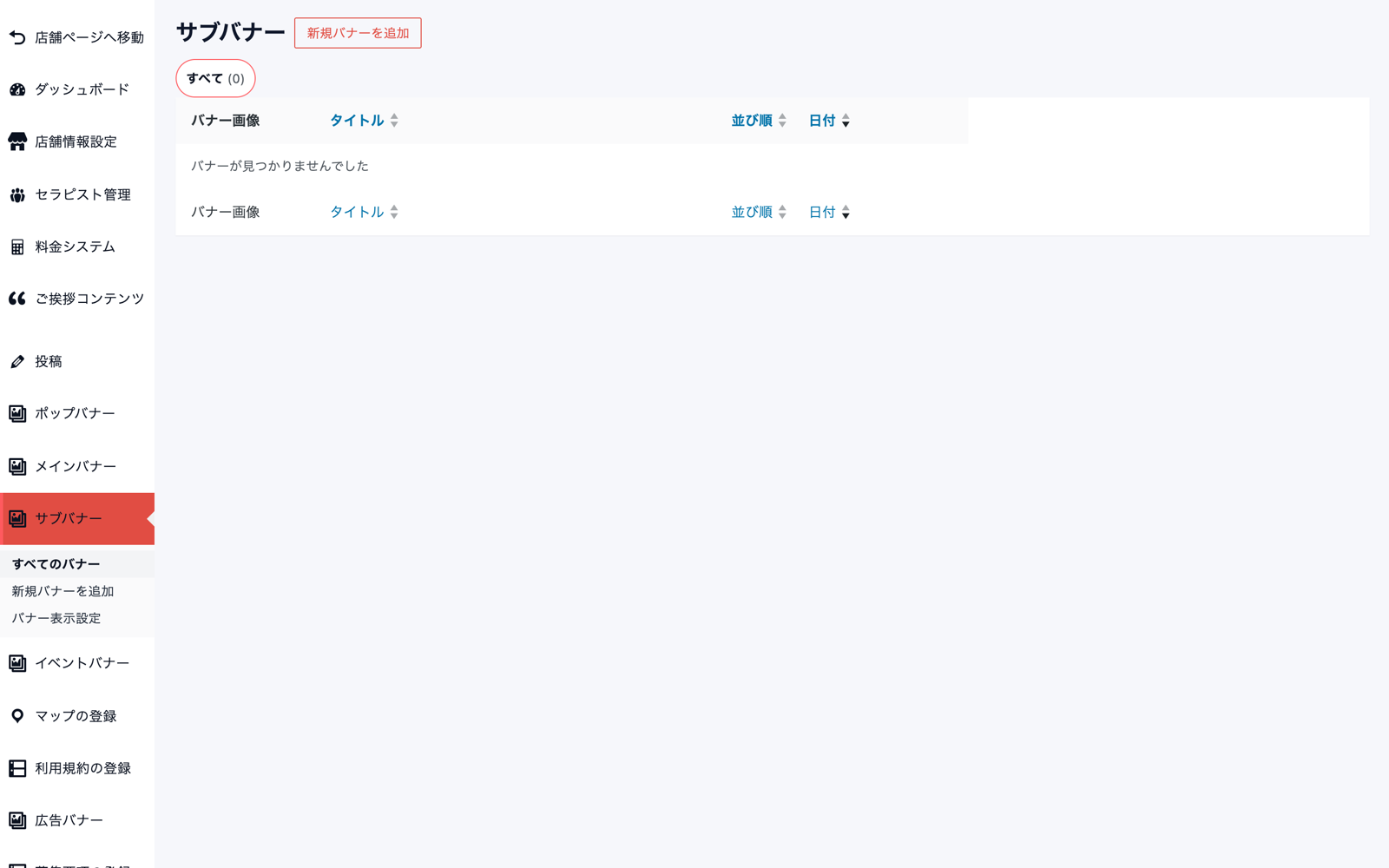
サブバナーも同じ流れで登録します。左メニューのサブバナーから一覧を開き、新規バナーを追加で登録してください。
入力項目の説明
| 項目名 | 説明 |
|---|---|
| タイトル | 管理用の名前。サイトには表示されず、画像の代替テキスト(alt)として使われます。 |
| 画像・動画をアップロード | バナーとして表示する画像または動画。画像は横幅 1440px 以上を推奨。動画は 5MB を超えると圧縮をすすめる警告が表示されます。 |
| バナーリンクのURL | 入力するとバナー全体がこの URL へのリンクになります。空欄ならリンクなし。 |
| 並び順(一覧画面) | トップページでの表示順。数字が小さいほど先に表示されます。新規登録時は自動で最後尾の番号が付きます。 |
画像(または動画)が未設定のバナーはサイトに表示されません。また、ステータスが「下書き」のバナーも表示されません。一時的に非表示にしたいときは削除せず「下書き」に戻すのがおすすめです。
バナー領域を縦並びからスライダー表示に切り替える「バナー表示設定」は管理者専用のメニューです。表示方式の変更は制作会社へご依頼ください。公開したのに表示が変わらない場合は https://ultra-create.com/manual/guide/wp-cache-purge/ をお試しください。
よくあるつまずき
並び順を変えたのに順番が変わらない — 数値の変更後に Enter キーを押すかカーソルを外さないと保存されません。入力欄の枠が緑色になれば保存成功、赤色の場合は失敗しているので、もう一度入力し直してください。