この記事は以前の管理画面(WordPress)向けです。新しい管理画面(ULTRA CMS)に切り替え済みの店舗さまは、新しいマニュアルのトップからご覧ください。
イベントバナーは、キャンペーンやイベントの告知に使うバナーです。イベントページに一覧で表示されるほか、バナーごとに専用の詳細ページが自動で作られるのが他のバナーとの違いです。タイトル・本文・画像を登録するだけで告知ページが完成します。
イベントバナーを登録する手順
-
管理画面メニューの「イベントバナー」をクリック
登録済みイベントバナーの一覧が表示されます。
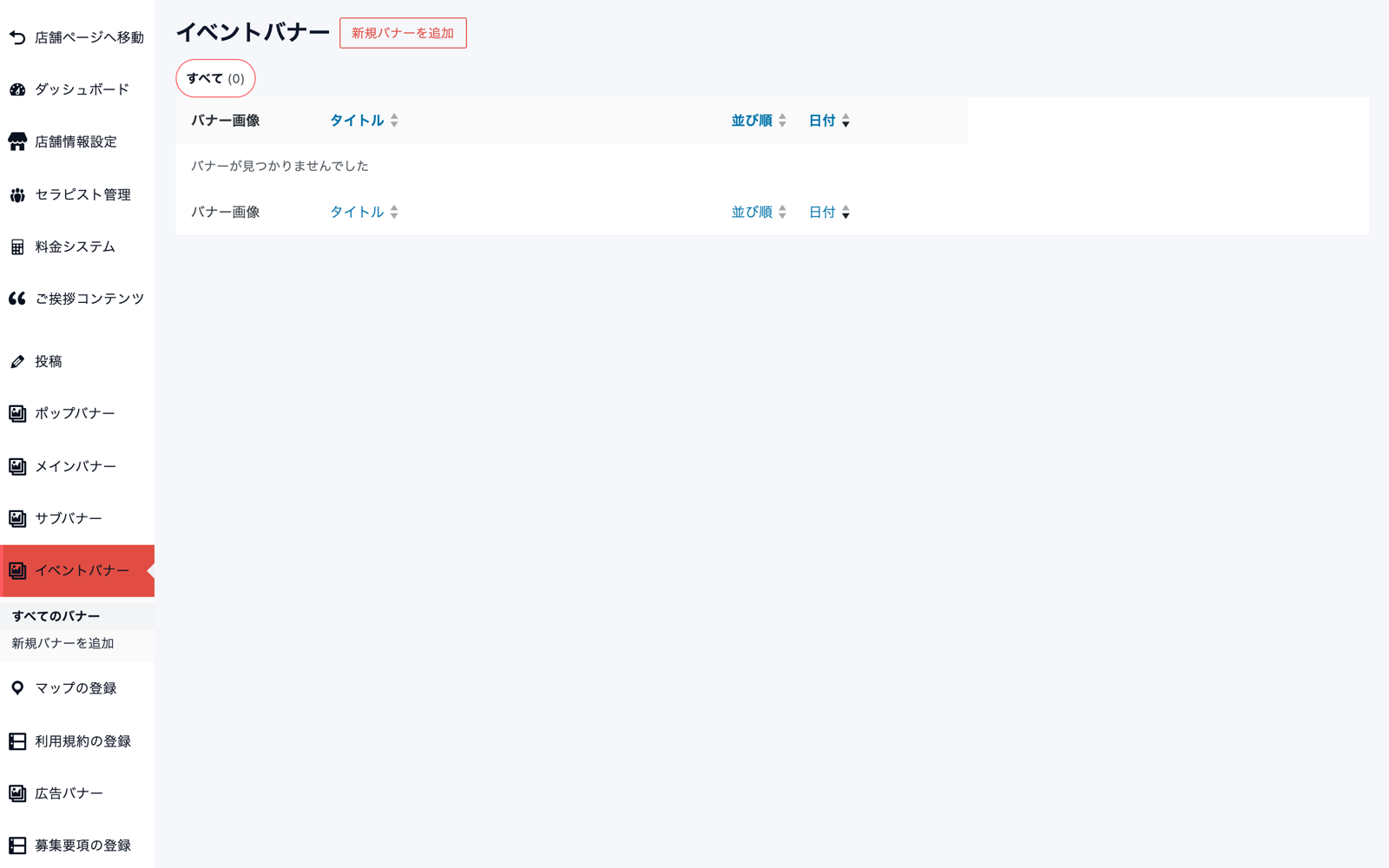
イベントバナーの一覧画面。上部の「新規バナーを追加」から登録します -
「新規バナーを追加」をクリック
一覧画面の上部にある新規バナーを追加ボタンを押すと、登録画面が開きます。
-
タイトルと本文を入力
タイトル欄にイベント名を入力します(例:サマーキャンペーン開催!)。タイトルはイベント一覧と詳細ページの見出しになります。本文の入力欄には、開催期間・内容・注意事項などイベントの詳細を書きます。本文は詳細ページの内容としてそのまま表示されます。
-
バナー画像をアップロード
「イベントバナー登録」の欄からバナー画像を選択します。イベントバナーに設定できるのは画像のみで、動画は使えません。横幅 1440px 以上の画像を推奨します(PC 用・スマホ用に自動でリサイズされます)。
-
「イベントの説明」を入力して公開
「イベントの説明」に 30 文字以内の短い紹介文を入力します。最後に公開を押し、サイトのイベントページに掲載されたこと、バナーをクリックすると詳細ページが開くことを確認してください。
入力項目の説明
| 項目名 | 説明 |
|---|---|
| タイトル | イベント名。イベント一覧・詳細ページの見出しと画像の代替テキストになります。 |
| 本文 | イベントの詳細内容。イベント一覧のバナー下と詳細ページの本文に表示されます。 |
| 画像(イベントバナー登録) | 一覧と詳細ページに表示されるバナー画像。画像のみ設定可能(動画は不可)。 |
| イベントの説明 | 30 文字以内の短い紹介文。詳細ページ下部の「他のイベント」一覧で使われます。詳細内容は本文に書いてください。 |
公開したままのイベントバナーは、イベント期間が過ぎてもサイトに掲載され続けます。終了したイベントは一覧から「下書き」に戻すか削除してください。
公開したのにイベントページに表示されない場合は、画像が設定されているか・ステータスが「公開」になっているかを確認のうえ、https://ultra-create.com/manual/guide/wp-cache-purge/ をお試しください。