この記事は以前の管理画面(WordPress)向けです。新しい管理画面(ULTRA CMS)に切り替え済みの店舗さまは、新しいマニュアルのトップからご覧ください。
広告バナーは相互リンクや広告を掲載するためのバナー、ポップアップバナーはページを開いた瞬間に画面中央へ表示されるお知らせ用のバナーです。この記事では 2 種類のバナーの登録手順をまとめて説明します。
広告バナーを登録する手順
-
管理画面メニューの「広告バナー」をクリック
登録済み広告バナーの一覧が表示されます。
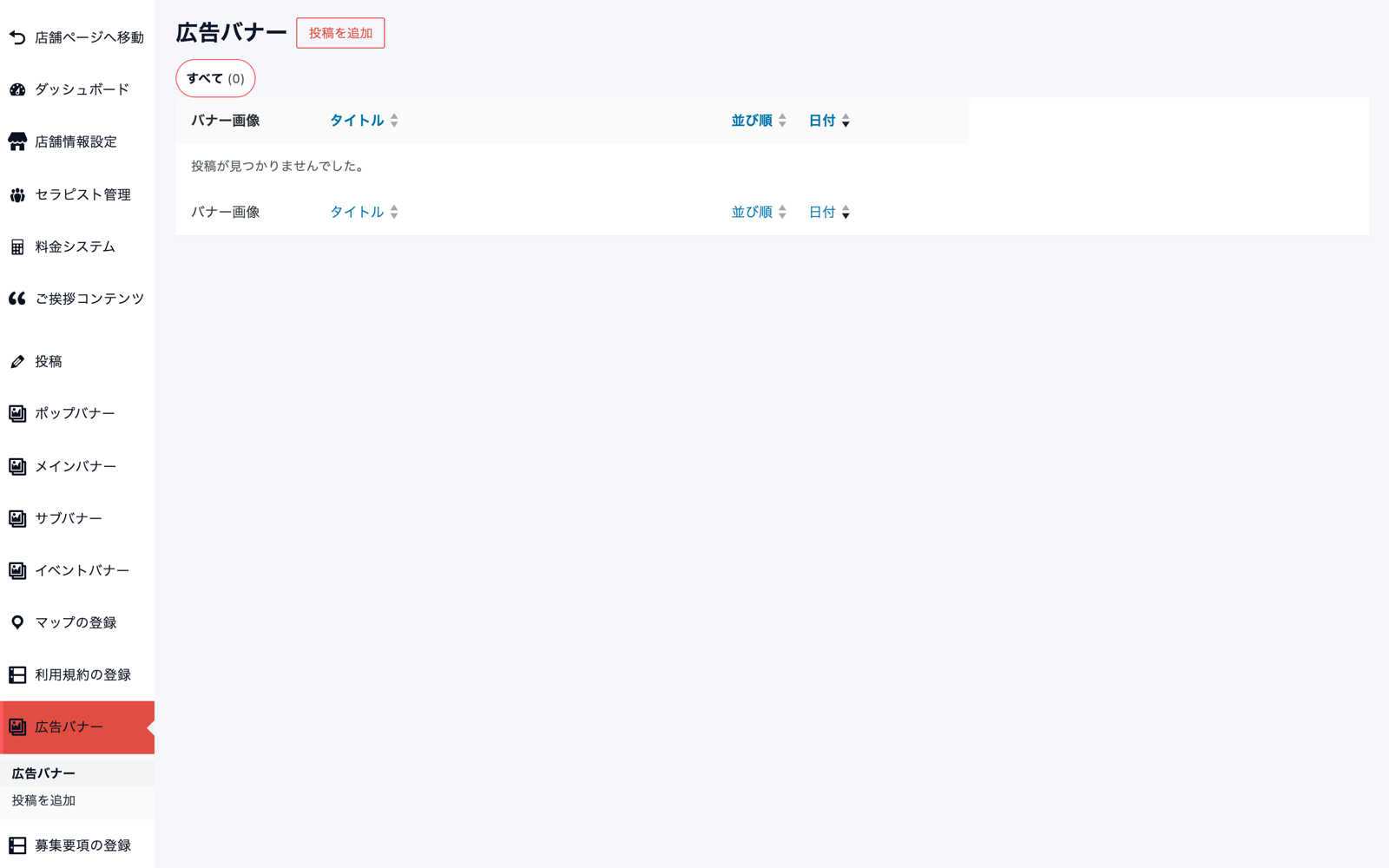
広告バナーの一覧画面。上部の「投稿を追加」から登録します -
「投稿を追加」をクリックしてタイトルを入力
一覧画面の上部にある投稿を追加ボタンを押して登録画面を開き、管理用のタイトル(例:相互リンク◯◯)を入力します。
-
バナーの掲載箇所を選ぶ
「バナーの掲載箇所」でトップページか外部リンクページ(推奨)を選びます。トップページを選ぶとトップの最下部に、外部リンクページを選ぶとリンク集ページにまとめて表示されます。相互リンク用のバナーは外部リンクページがおすすめです。
-
バナーのタイプを選んで内容を入力
「バナーのタイプ」で画像をアップロードを選んだ場合は、バナー画像・リンク先URL・altテキストを入力します。広告会社からタグを支給されている場合は広告バナーのHTMLコードを選び、コードをそのまま貼り付けます。
-
「公開」をクリック
公開後、掲載箇所で選んだページにバナーが表示されたことを確認します。バナーをクリックすると別タブでリンク先が開きます。
ポップアップバナーを登録する手順
-
管理画面メニューの「ポップバナー」をクリック
登録済みポップアップバナーの一覧が表示されます。一覧の「設置場所」列で、各バナーがどのページに表示されるかを確認できます。
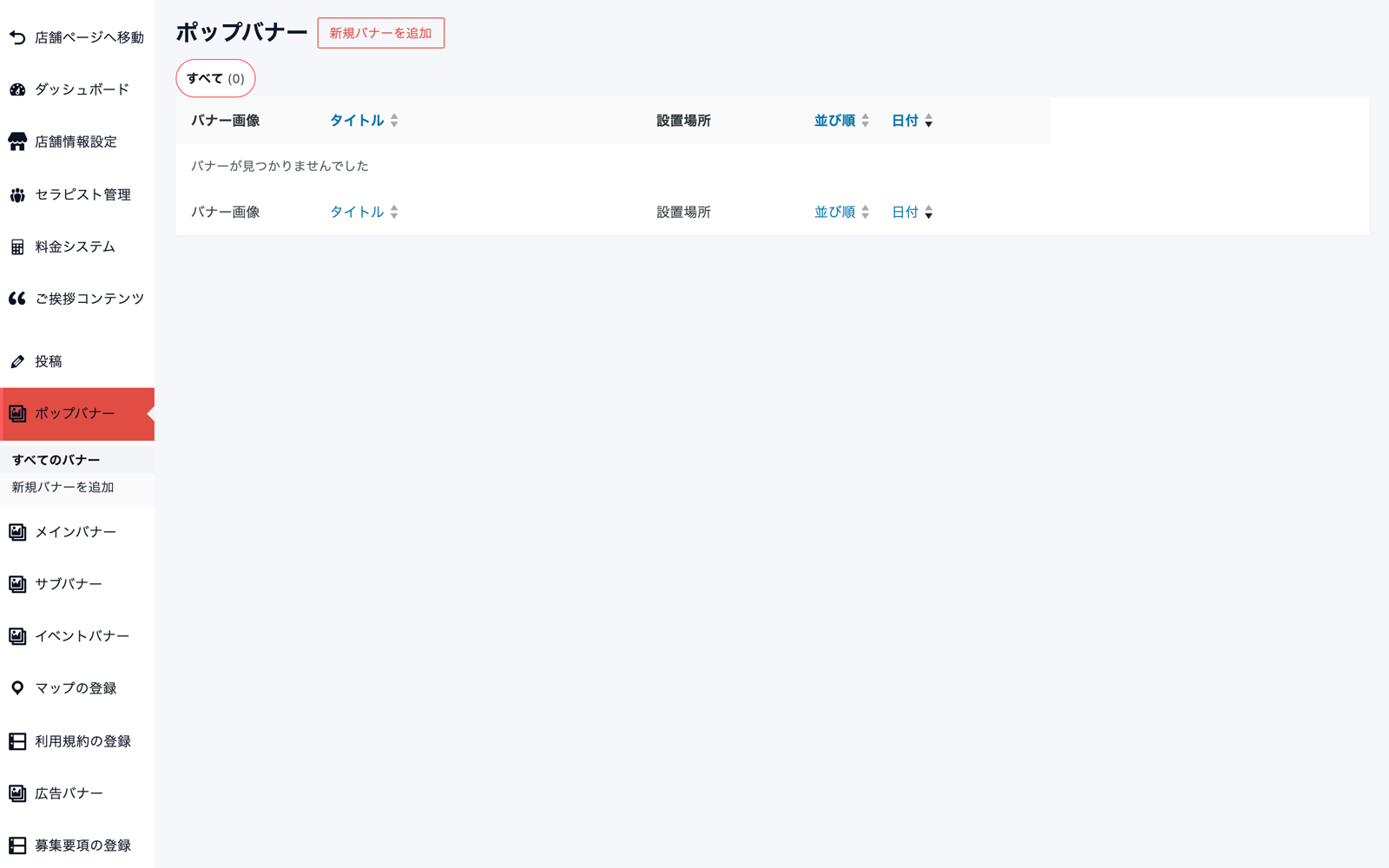
ポップバナーの一覧画面。「設置場所」列で表示先ページを確認できます -
「新規バナーを追加」をクリックしてタイトルを入力
一覧画面の上部にある新規バナーを追加ボタンを押し、管理用のタイトルを入力します。
-
PC用・SP用のバナー画像を設定
「PC用バナー画像」と「SP用バナー画像」をそれぞれアップロードします。片方だけでも表示されます(未設定の側はもう一方の画像で代用されます)。リンクさせたい場合は「バナーリンクのURL」も入力します。
-
「設置場所」で表示するページを選ぶ
「設置場所」でトップページ、または表示したい固定ページを選択します。「未設定」のままだと、どのページにも表示されません。
-
公開して表示を確認
公開を押したあと、設置場所に選んだページを開き、画面中央にポップアップが表示されること・×ボタンで閉じられることを確認します。
入力項目の説明
広告バナー
| 項目名 | 説明 |
|---|---|
| バナーの掲載箇所 | トップページ最下部か、リンク集ページ(外部リンクページ)かを選択。相互リンクは外部リンクページ推奨。 |
| バナーのタイプ | 「画像をアップロード」か「広告バナーのHTMLコード」を選択。選択に応じて入力欄が切り替わります。 |
| 画像 / リンク先URL / altテキスト | タイプ=画像のときに入力。クリックすると別タブでリンク先が開きます。 |
| 広告バナーのHTMLコード | タイプ=HTMLコードのときに、支給されたタグをそのまま貼り付けます。 |
ポップバナー
| 項目名 | 説明 |
|---|---|
| PC用バナー画像 / SP用バナー画像 | パソコン用・スマホ用のポップアップ画像。両方とも未設定だとポップアップ自体が表示されません。 |
| バナーリンクのURL | 入力するとポップアップ画像がリンクになります。 |
| 設置場所 | ポップアップを表示するページ(トップページまたは固定ページ)。未設定のままだと表示されません。 |
同じ設置場所に設定できるポップアップバナーは 1 件だけです。別のバナーで同じ設置場所を選んで保存すると、先に設定されていたバナーの設置場所は自動的に解除されます。
ポップアップは閉じてもページを読み込み直すと再表示される仕様です。キャンペーンが終わったら、バナーを「下書き」に戻すか設置場所を未設定にしてください。変更が反映されない場合は https://ultra-create.com/manual/guide/wp-cache-purge/ をお試しください。