この記事は以前の管理画面(WordPress)向けです。新しい管理画面(ULTRA CMS)に切り替え済みの店舗さまは、新しいマニュアルのトップからご覧ください。
店舗の電話番号・営業時間・受付時間・住所などの基本情報は、管理画面の「店舗情報設定」で変更できます。保存した内容はサイトのヘッダーやフッター、スマホ表示の画面下部にある電話ボタンなどに自動で反映されます。
この画面には SNS や LINE の入力欄も同じページに並んでいます。SNS・LINE の設定手順は https://ultra-create.com/manual/guide/wp-shop-sns/ をご覧ください。
基本情報を変更する手順
-
管理画面メニューの「店舗情報設定」をクリック
左メニュー上部の 店舗情報設定 をクリックすると、店舗名から LINE までの入力欄が 1 ページに並んだ画面が開きます。
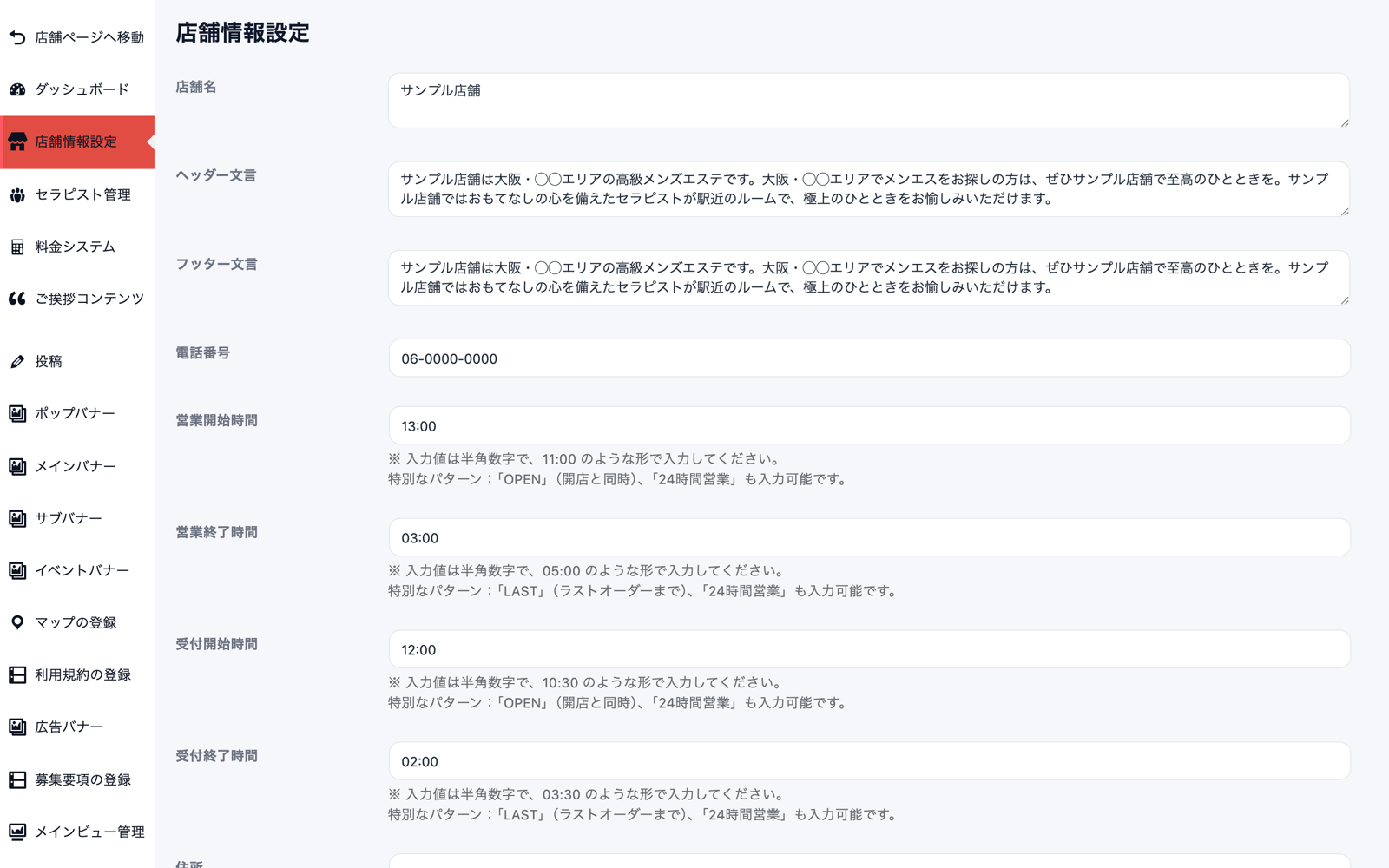
「店舗情報設定」の画面。上から順に店舗の基本情報の入力欄が並びます -
変更したい項目を入力する
電話番号はハイフンの有無もそのままサイトに表示されます。営業時間・受付時間は半角数字で 13:00 のように「2桁:2桁」の形で入力します。各欄の下に入力形式の説明が表示されているので、それに従ってください。
-
ページ最下部の「変更を保存」をクリック
このページの項目は、一番下にある赤い 変更を保存 ボタンでまとめて保存されます。画面上部に「設定を保存しました。」と表示されれば保存完了です。
-
サイトで反映を確認する
店舗ページを開き、ヘッダーの電話番号や営業時間の表記が変わったことを確認します。表示が古いままの場合は https://ultra-create.com/manual/guide/wp-cache-purge/ の手順をお試しください。
入力項目の説明
| 項目名 | 説明 |
|---|---|
| 店舗名 | サイト全体の店舗名。ブラウザタブのタイトルやロゴまわりの表記に反映されます。<br> と入力した位置でサイト上は 2 行に分かれます(タブのタイトルでは自動的に空白になります)。 |
| ヘッダー文言 | ヘッダー用のキャッチコピー。サイトのデザインによっては表示箇所がない場合があります。 |
| フッター文言 | 全ページのフッター上部に表示される店舗紹介文。 |
| 電話番号 | 全ページのヘッダーと、スマホ表示の画面下部にある電話ボタンに反映されます。タップしたときの発信にも使われます。 |
| 営業開始時間・営業終了時間 | 「営業時間 ◯◯〜◯◯」の表記に反映されます。開始側は「OPEN」「24時間営業」、終了側は「LAST」「24時間営業」の特別な表記も入力できます。 |
| 受付開始時間・受付終了時間 | 「(受付時間 ◯◯〜◯◯)」の表記に反映されます。特別な表記のルールは営業時間と同じです。 |
| 住所・最寄り駅 | アクセスページなど、住所・最寄り駅の表示欄があるページに反映されます。 |
時間の欄に全角数字や「13時」のような形式で入力すると、保存時に自動で「00:00」に置き換わります。必ず半角数字で「13:00」の形で入力してください。
住所・最寄り駅は、サイトの構成によって表示されるページが異なります。入力しても表示先が見当たらない場合は制作会社(ULTRA CREATE)へご相談ください。