利用規約ページの内容は、管理画面の「利用規約の登録」で編集します。規約は「タイトル+本文」のセットを 1 項目として管理し、項目の追加・修正・削除がいつでもできます。
登録した規約は、利用規約ページと料金(System)ページ下部の 2 か所に同じ内容が表示されます。片方だけ内容を変えることはできません。
利用規約を編集する手順
-
管理画面メニューの「利用規約の登録」をクリック
左メニューの 利用規約の登録 をクリックすると、登録済みの項目が「タイトル+本文」のセットで上から順に表示されます。この並び順のまま公開サイトにも表示されます。
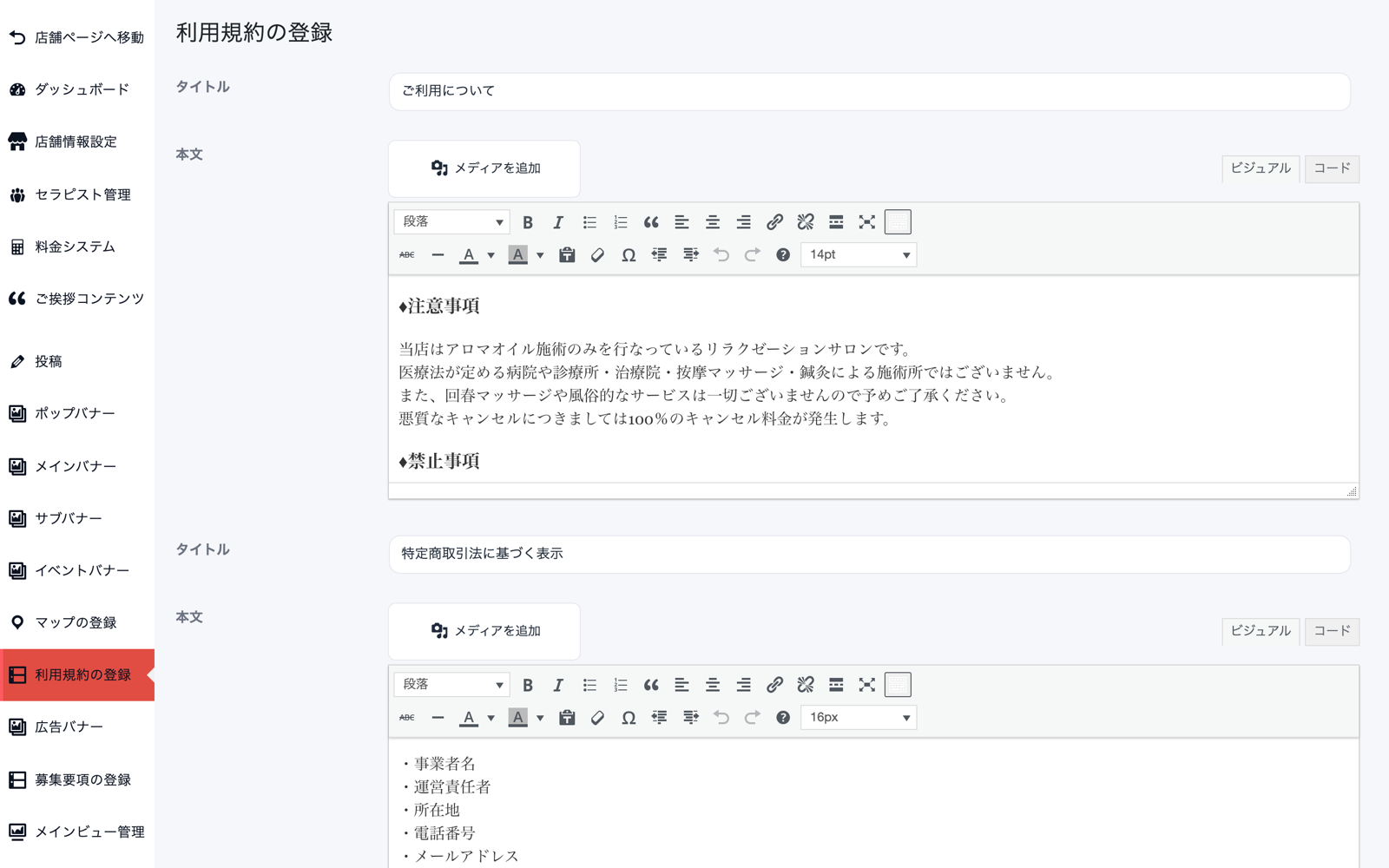
「利用規約の登録」の画面。タイトルと本文のセットが項目ごとに並びます -
既存の項目を修正する
直したい項目の タイトル や 本文 を直接書き換えます。本文はツールバーで太字・文字色・文字サイズ・箇条書きなどの装飾ができ、メディアを追加 から画像も挿入できます。タイトルは文字だけで、装飾はできません。
-
項目を追加・削除する
新しい項目を増やすときは、ページ下部の 規約を追加 をクリックすると「タイトル+本文」のセットが末尾に追加されます。不要な項目は、その項目の右下にある 規約を削除 をクリックして画面から外します(この時点ではまだ確定していません)。
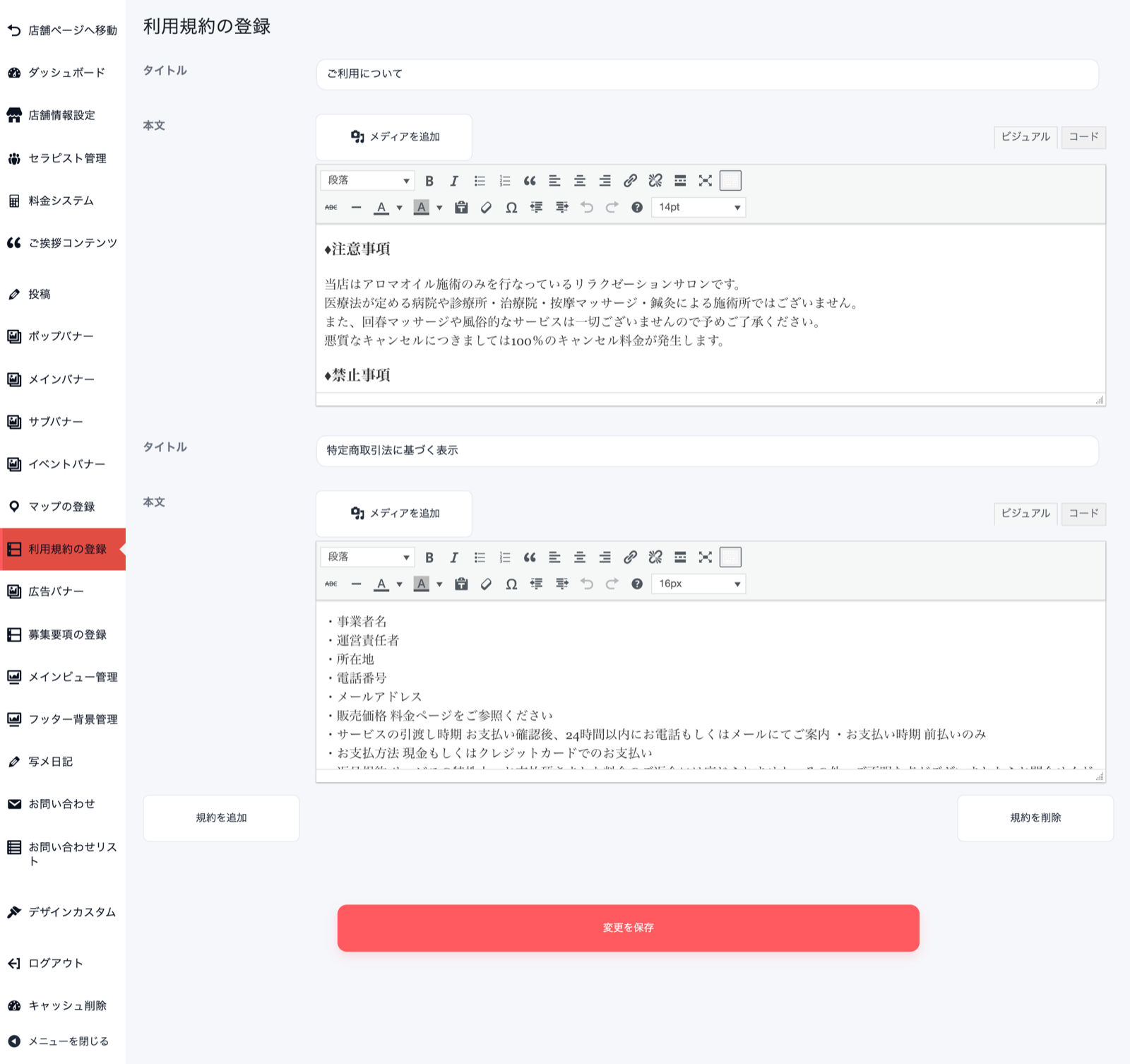
ページ下部に「規約を追加」「規約を削除」と「変更を保存」ボタンがあります -
「変更を保存」をクリックして確認する
最下部の赤い 変更を保存 をクリックすると、追加・修正・削除がまとめて保存されます。「保存しました。」の表示を確認したら、公開サイトの利用規約ページと料金ページで反映を確認してください。反映されない場合は https://ultra-create.com/manual/guide/cache-purge/ をお試しください。
入力項目の説明
| 項目名 | 説明 |
|---|---|
| タイトル | 規約項目の見出し(例:「ご利用について」「禁止事項」)。利用規約ページで各項目の見出しとして表示されます。文字のみで装飾はできません。 |
| 本文 | その項目の本文。見出しの直下に表示されます。太字・文字色・文字サイズ・リスト・リンク・画像などの装飾が使えます。 |
| 規約を追加(ボタン) | 「タイトル+本文」の入力セットを 1 組追加します。追加しただけでは保存されません。 |
| 規約を削除(ボタン) | その項目を画面から外します。「変更を保存」を押した時点で削除が確定します。 |
| 変更を保存(ボタン) | 画面上の全項目をまとめて保存します。成功すると「保存しました。」と表示されます。 |
タイトルと本文はセットで必須です。どちらかが空欄の項目は保存時に自動で破棄されます。また、1 つ目(先頭)の項目には削除ボタンが表示されず、削除できません。先頭の内容を変えたいときはタイトルと本文を書き換えてください。
ドラッグでの並び替え機能はありません。項目の順番を変えたいときは、タイトルと本文の中身をコピーして入れ替えてから保存してください。本文はエディタ右上の コード タブに切り替えて HTML ごとコピーすると、装飾を保ったまま移動できます。