この記事は以前の管理画面(WordPress)向けです。新しい管理画面(ULTRA CMS)に切り替え済みの店舗さまは、新しいマニュアルのトップからご覧ください。
サイト全ページ共通のフッターの背景は、「フッター背景管理」画面で変更できます。単色・グラデーション・背景画像の 3 タイプから選べ、背景画像は PC 用とスマホ用を別々に登録できます。
この画面はサイト管理者専用です。店舗スタッフ用アカウントでは左メニューに「フッター背景管理」が表示されません。変更したい場合は管理者アカウントで操作するか、サイト管理者に依頼してください。
フッター背景の変更手順
-
管理画面メニューの「フッター背景管理」をクリック
左メニューの フッター背景管理 を開きます。
-
「背景タイプ」を選ぶ
プルダウンから 単色・グラデーション・背景画像 のいずれかを選びます。選んだタイプの設定欄だけが下に表示されます。
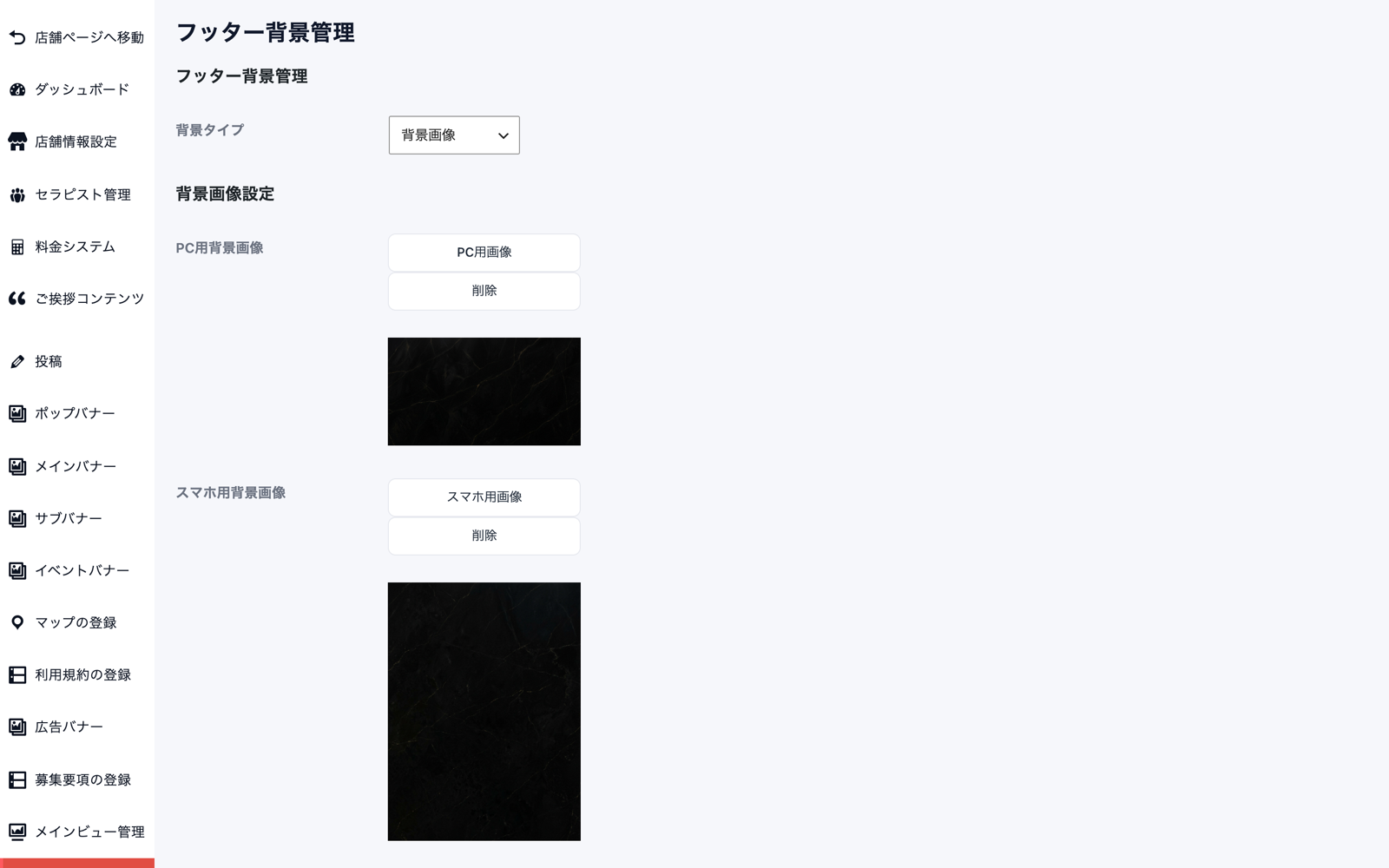
背景タイプで「背景画像」を選んだ状態。PC 用とスマホ用の画像を別々に登録でき、選んだ画像はプレビュー表示されます -
単色・グラデーションの場合は色を設定する
単色はカラーピッカーで背景色を選び、透明度スライダー(0〜100%)を調整します。グラデーションは各色と「位置」(0〜100)、「角度」(90 = 左から右)を設定します。色を追加 で色を増やせます(最低 2 色必要)。
-
背景画像の場合は PC 用・スマホ用の画像を選ぶ
PC用画像 ボタンをクリックし、メディアライブラリから画像(推奨幅 約 1660px)を選びます。続いて スマホ用画像 ボタンから縦長向きの画像(推奨幅 約 700px)を選びます。選んだ画像はボタンの下にプレビュー表示されます。
-
「変更を保存」をクリック
ページ下部の 変更を保存 を押すまで変更は反映されません。保存後、公開サイトのページ最下部(フッター)を PC とスマホの両方で確認してください。
入力項目の説明
| 項目名 | 説明 |
|---|---|
| 背景タイプ | 「単色」「グラデーション」「背景画像」から選択。選んだタイプの設定だけがフッターに反映されます |
| 背景色 | タイプ「単色」のときのフッター背景色 |
| 透明度 | 単色背景の不透明度(100% = 完全な不透明、0% = 完全に透明)。透明にするとフッターの後ろのサイト背景が透けます |
| グラデーション(色 / 位置) | タイプ「グラデーション」のときの色。各色が置かれる位置を 0〜100% で指定します。2 色未満で保存すると既定の白→黒に戻ります |
| 角度 | グラデーションの向き(0〜360 度)。90 度で左から右、180 度で上から下になります |
| PC用背景画像 | 画面幅 768px 以上(PC など)で表示される背景画像。推奨幅 約 1660px。フッター全面に敷かれます |
| スマホ用背景画像 | 画面幅 767px 以下(スマホ)で表示される背景画像。推奨幅 約 700px。PC 用とは別の縦長画像を設定できます |
フッター背景はサイトの全ページに共通で適用され、ページごとの出し分けはできません。また PC 用背景画像はスマホには表示されないため、「スマホ用背景画像」が未設定だとスマホでは画像なしになります。必ず両方登録してください。画像の 削除 ボタンも押しただけでは確定せず、変更を保存 を押して初めて反映されます。
保存したのに見た目が変わらない場合は、https://ultra-create.com/manual/guide/wp-cache-purge/ の手順でキャッシュを削除してから再読み込みしてください。
よくあるつまずき
設定を変えたのにフッターが変わらない — 反映されるのは「背景タイプ」で選択中のタイプの設定だけです。例えば背景タイプが「単色」のままだと、画像を登録しても表示されません。タイプの選択と 変更を保存 を押したかを確認してください。
画像の上下(または左右)が切れる — 背景画像はフッター全面を覆うように自動で拡大縮小されるため、フッターの縦横比と大きく異なる画像は端が切れます。文字などの重要な要素は画像の中央付近に配置してください。