この記事は以前の管理画面(WordPress)向けです。新しい管理画面(ULTRA CMS)に切り替え済みの店舗さまは、新しいマニュアルのトップからご覧ください。
サイトのお問い合わせフォーム(求人フォーム・予約フォーム)から送信された内容は、管理画面の「お問い合わせリスト」でいつでも確認できます。この記事では、受信内容の見かたと、CSV ファイルでまとめてダウンロードする方法を説明します。
フォームから送信された内容は、自動的にこのリストへ保存されます。通知メールを見落としてしまったときや、メールが迷惑メールフォルダに入ってしまったときも、ここを開けば内容を確認できます。
お問い合わせ内容を確認する手順
-
管理画面メニューの「お問い合わせリスト」をクリック
左メニューの下のほうにある お問い合わせリスト をクリックします。「コンタクトフォーム」という画面が開き、サイトに設置されているフォームが一覧で表示されます。
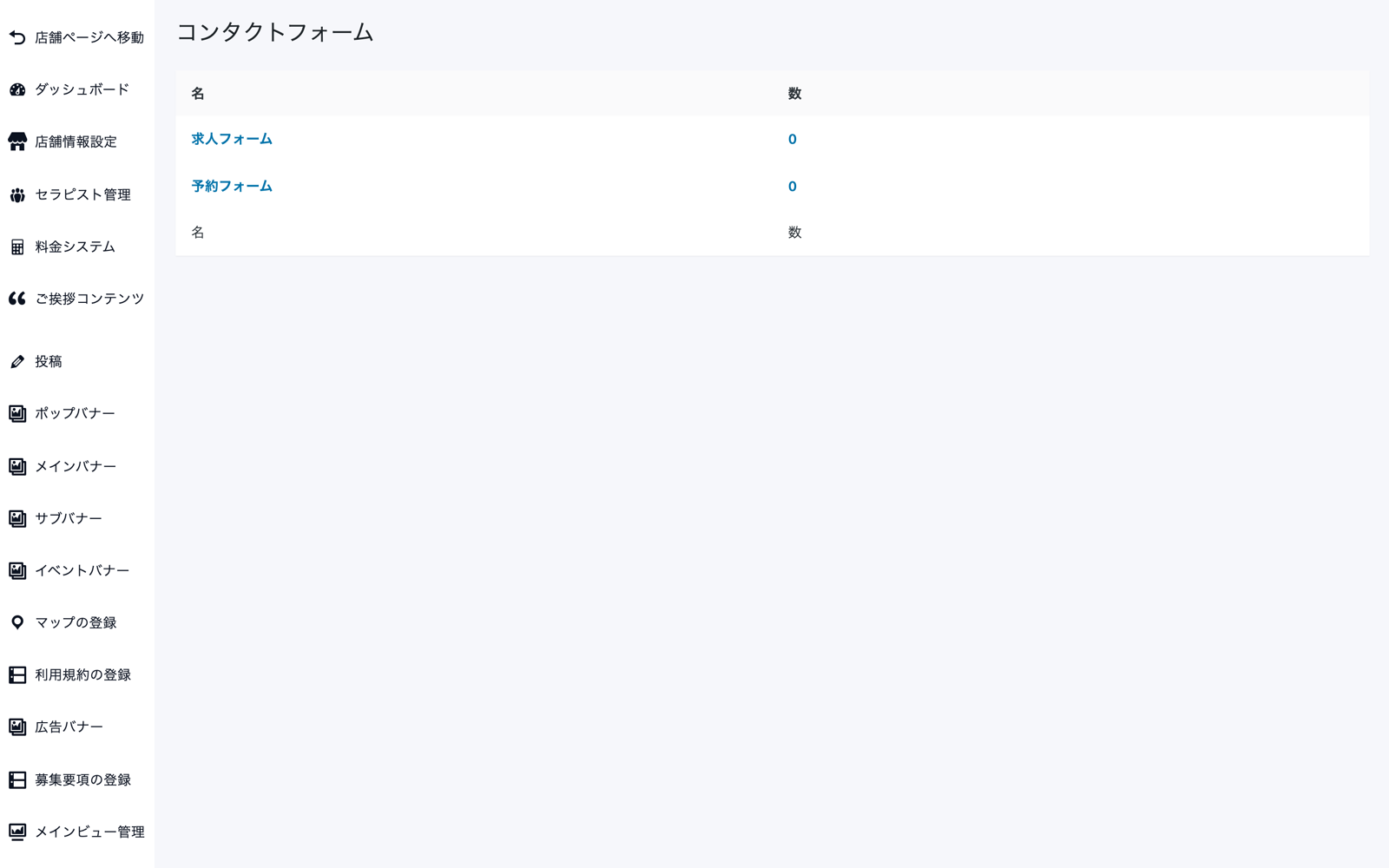
「名」の列がフォーム名、「数」の列がこれまでに受信した件数です -
確認したいフォーム名をクリック
求人フォーム または 予約フォーム のフォーム名をクリックすると、そのフォームに届いた内容が新しい順に一覧表示されます。まだ読んでいないものは太字で表示されます。
-
内容をクリックして詳細を開く
一覧の行をクリックすると、名前・連絡先・本文など送信されたすべての項目と受信日時が表示されます。一度開いた内容は自動的に既読になり、一覧では太字ではない表示に変わります。
一覧画面でできること
| 操作 | 説明 |
|---|---|
| 検索 | 一覧右上の検索ボックスにキーワード(名前や電話番号の一部など)を入れて 検索 を押すと、受信内容を絞り込めます。 |
| 一括操作 | 各行のチェックボックスに印を付け、一括操作 の選択欄から「既読」「未読」「削除」のいずれかを選んで 適用 を押すと、まとめて処理できます。 |
| CSV をエクスポート | 一覧の右上にある CSV をエクスポート ボタンを押すと、表示中のフォームに届いた内容がすべて CSV ファイルとしてダウンロードされます。Excel などの表計算ソフトでそのまま開けます。 |
一括操作で「削除」した内容は元に戻せません。削除する前に、必要なデータは CSV でダウンロードして保管しておくと安心です。
左メニューにある似た名前の「お問い合わせ」は、フォームそのものの設定を管理する画面です。受信した内容を見るときは「お問い合わせリスト」のほうを開いてください。
よくあるつまずき
「数」が 0 のまま増えない — まだフォームからの送信がない状態です。フォームが正しく動いているか確かめたいときは、公開サイトのフォームからテスト送信してみてください。送信後にこの画面を開き直すと件数が 1 件増え、内容を確認できます。