この記事は以前の管理画面(WordPress)向けです。新しい管理画面(ULTRA CMS)に切り替え済みの店舗さまは、新しいマニュアルのトップからご覧ください。
セラピストの登録や出勤情報の変更、画像の差し替えなどを行ったのに、公開サイトの表示が古いまま……というときは、まずキャッシュの削除を試してください。ボタンを 1 回押すだけで、サイト全体が最新の内容に更新されます。
キャッシュとは、サイトの表示を速くするために一時保存されている「ページのコピー」のことです。情報を更新した直後は、古いコピーのほうが表示されてしまうことがあります。キャッシュを削除すると古いコピーが破棄され、全ページが最新の内容で表示されるようになります。
キャッシュ削除の手順
-
管理画面メニューの「キャッシュ削除」をクリック
左メニューをいちばん下までスクロールし、「ログアウト」の下にある キャッシュ削除 をクリックします。
-
「キャッシュ削除」ボタンをクリック
「キャッシュの管理」画面が開いたら、中央の赤い キャッシュ削除 ボタンをクリックします。操作はこれだけです。
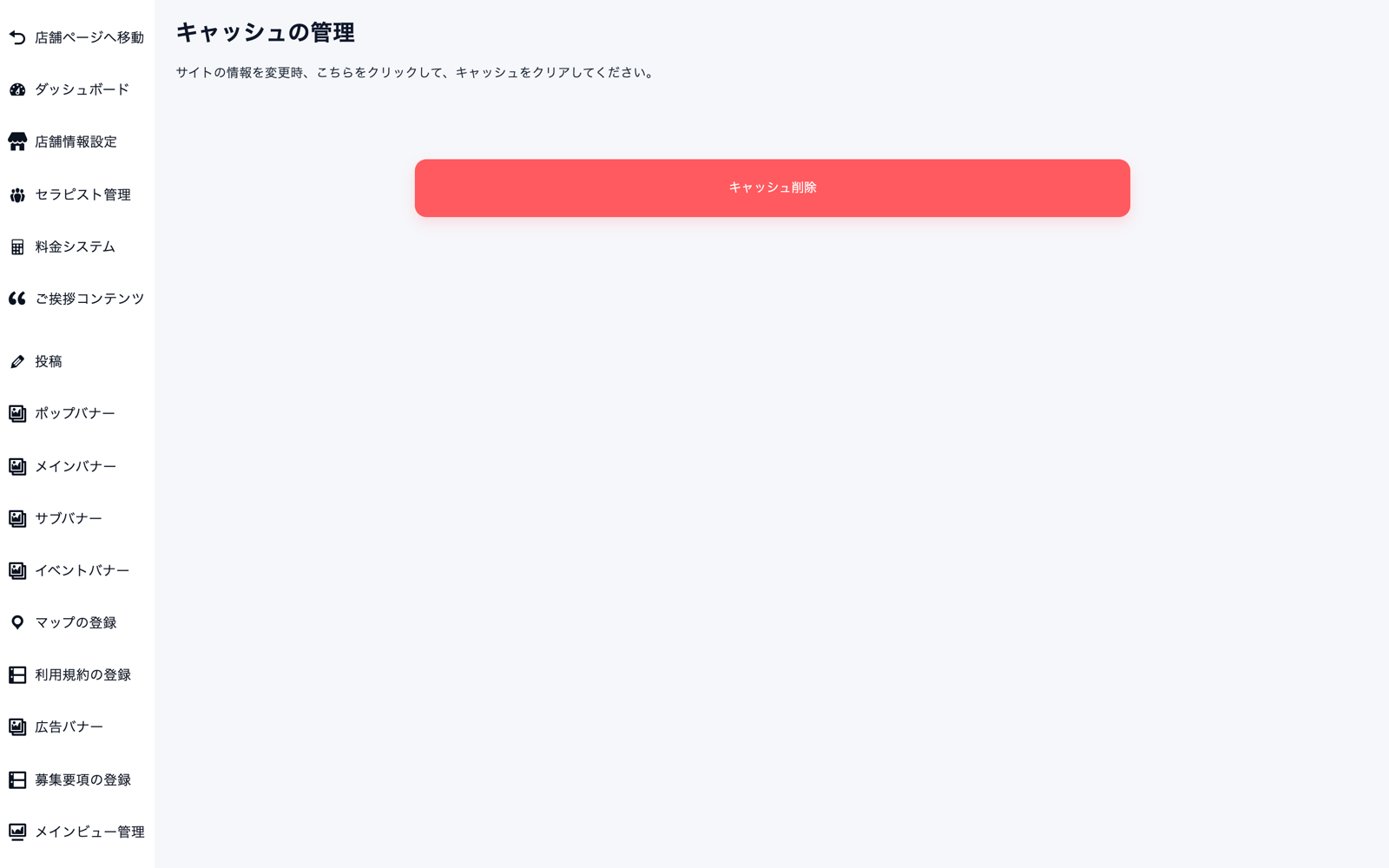
「キャッシュの管理」画面。赤い「キャッシュ削除」ボタンを 1 回押すだけで完了します -
成功メッセージを確認
画面上部に「キャッシュのパージに成功しました。」と表示されれば、削除は完了です。
-
公開サイトを開き直して確認
反映まで数分かかる場合があります。少し待ってから公開サイトをブラウザで再読み込みして、変更が反映されているか確認してください。スマホの場合は、ページを一度閉じてから開き直すと確実です。
画面に表示されるメッセージ
| メッセージ | 意味と対処 |
|---|---|
| キャッシュのパージに成功しました。 | 削除が完了しました。数分待ってから公開サイトを確認してください。 |
| キャッシュのパージに失敗しました: (エラー内容) | 通信エラーなどで削除できませんでした。少し時間をおいてもう一度ボタンを押し、それでも失敗する場合はエラー内容を添えて制作会社にご連絡ください。 |
| Cloudflare設定が不完全です。管理者に連絡してください。 | 接続設定が未完了の状態です。店舗側では直せないため、制作会社にご連絡ください。 |
自動でキャッシュが削除されるタイミング
セラピスト・写メ日記・お知らせなどの投稿を保存・更新・削除したときは、キャッシュが自動で削除されます。毎朝 6 時にも定期的に自動削除されるため、ふだんの更新作業ではボタンを押す必要はありません。
手動で キャッシュ削除 ボタンを押すのは、自動削除のあとも表示が古いままのときや、投稿の保存をともなわない変更をしたときだけで十分です。
「キャッシュ削除」ボタンは何度押しても問題ありませんが、削除した直後は一時的にページの表示が少し遅くなることがあります。更新作業がひと通り終わったタイミングで 1 回押すのがおすすめです。
よくあるつまずき
キャッシュを削除したのに、まだ表示が古い — お使いのスマホや PC のブラウザ側に古い表示が残っていることがあります。ページを再読み込みする、別の端末で開く、少し時間をおいてから確認する、のいずれかをお試しください。それでも変わらない場合は制作会社にご連絡ください。