投稿したニュースを探して直したり、非公開にしたり、削除したりする手順です。トップのどこに出るかを変える設定もここで説明します。
ニュースの一覧の見かた
左メニューの店舗→ニュースを開きます。1 ページに 20 件が並びます。
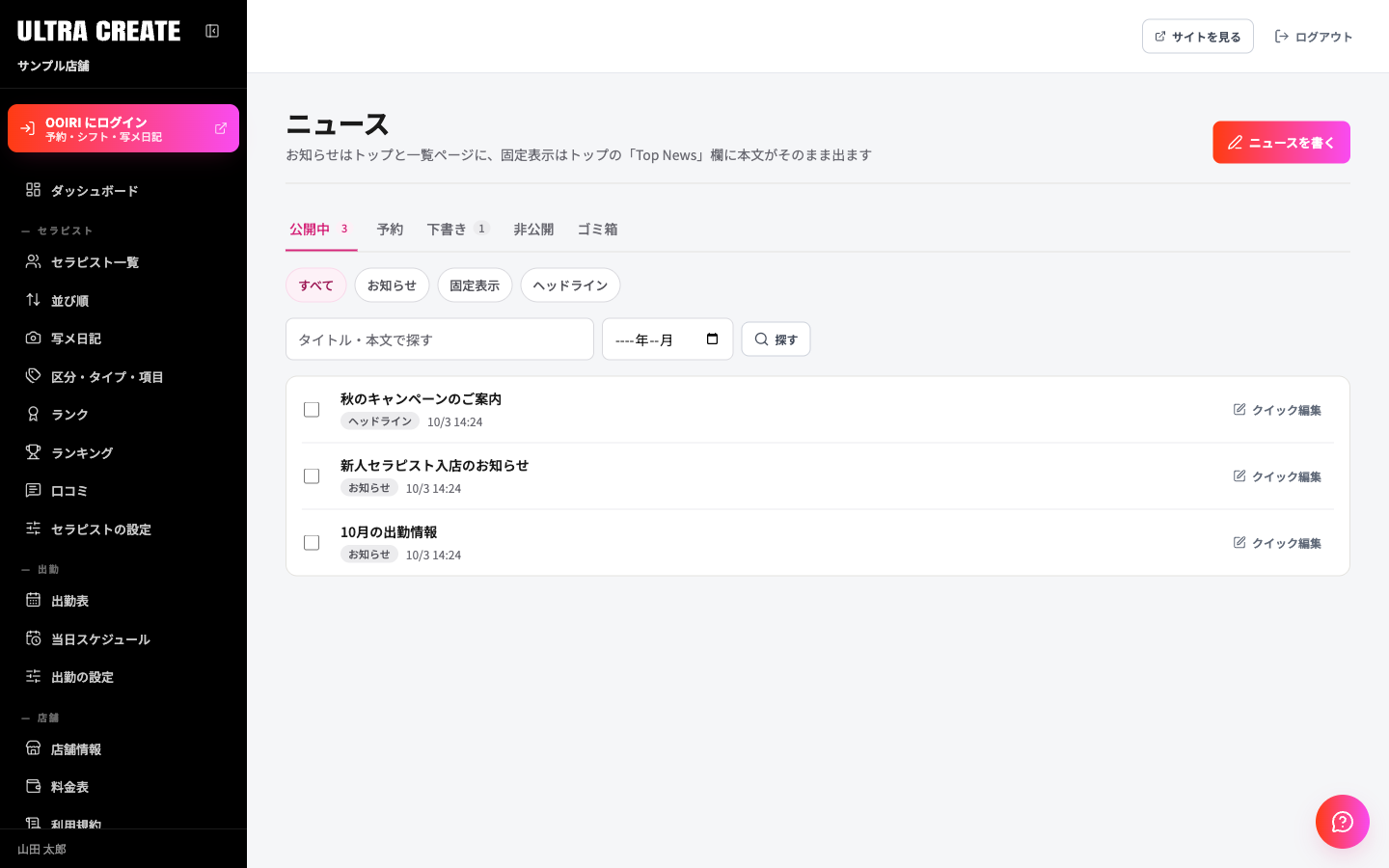
| 場所 | できること |
|---|---|
| 状態のタブ | 公開中・予約・下書き・非公開・ゴミ箱を切り替えます。件数も出ます |
| 種類のボタン | すべて・お知らせ・固定表示・ヘッドラインで絞り込みます |
| 検索 | タイトルや本文の言葉、公開した月、カテゴリーで探します。探すで絞り込み、絞り込みを外すで元に戻します |
ニュースを直す
-
直したいニュースを開く
一覧でタイトルをクリックすると、編集画面が開きます。書くときと同じ項目を、そのまま直せます。
-
内容を直して保存する
公開中のニュースなら、ボタンは更新するになります。クリックすると、サイトにすぐ反映されます。
タイトルだけ、状態だけを直すなら、一覧の行にあるクイック編集が早いです。タイトル・URL の最後の部分・状態・公開日時を、その場で直せます。公開中の記事の URL を変えても、元の URL から新しい URL へ自動で転送されます。
前の内容に戻したいときは、編集画面の以前の版を開きます。保存するたびに、変える前の内容が新しいものから 30 件残っています。版を選んでこの版に戻すを押すと編集欄に戻りますが、更新するを押すまでサイトは変わりません。
非公開にする・削除する
- 非公開にする: 編集画面の公開状態を非公開にして非公開で保存します。一覧には出なくなり、ログインしているスタッフだけが記事のページを見られます。
- 削除する: 編集画面の下のこのニュースを削除を押します。サイトからすぐ消え、ゴミ箱に移ります。
- まとめて操作する: 一覧の左のチェックで複数を選ぶと、一括編集とゴミ箱へが使えます。一括編集では状態をまとめて変えられます。
ゴミ箱に入れて 30 日たつと、自動で完全に削除されます。完全に削除やゴミ箱を空にするは元に戻せません。ゴミ箱のニュースは、戻すを押すと下書きに戻ります。
表示先を変える
ニュースがどこに、どう出るかは、記事の種類のほかに、左メニュー店舗→店舗の設定でも決まります。
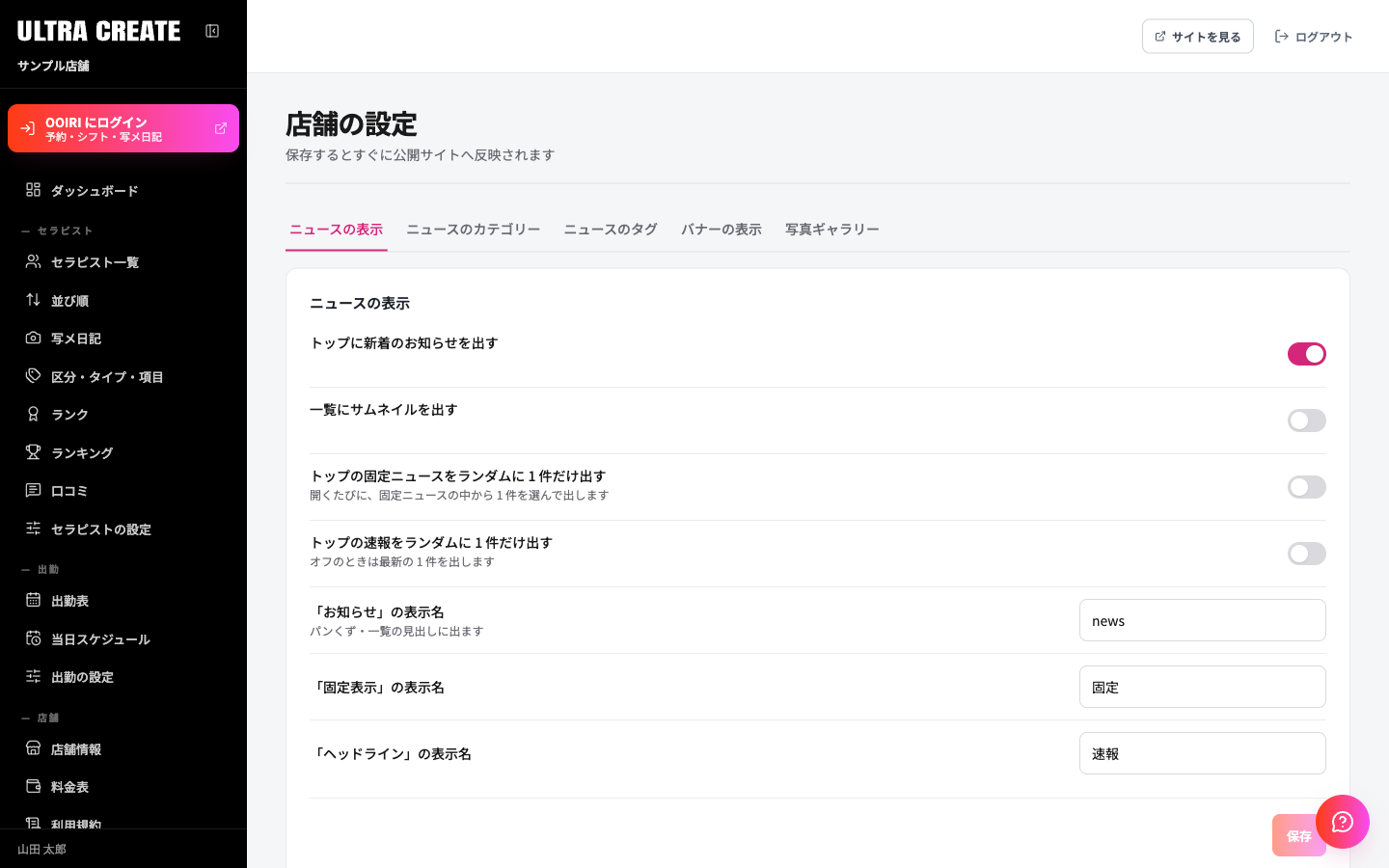
| 項目 | 説明 |
|---|---|
| トップに新着のお知らせを出す | オフにすると、トップのお知らせ欄の新着が出なくなります |
| 一覧にサムネイルを出す | オンにすると、ニュースに設定したサムネイルが一覧に出ます |
| トップの固定ニュースをランダムに 1 件だけ出す | 開くたびに、固定表示の中から 1 件を選んで出します |
| トップの速報をランダムに 1 件だけ出す | オフのときは、最新の 1 件が出ます |
| 「お知らせ」「固定表示」「ヘッドライン」の表示名 | パンくずや一覧の見出しに出る名前です |
変えたら、各セクションの保存を押してください。保存するとすぐ公開サイトに反映されます。
カテゴリーを作る・直す
同じ画面のニュースのカテゴリーのタブで、お店独自のカテゴリーを作れます。カテゴリーを足すから、名前と URL(半角の英小文字・数字・ハイフン)を入れて保存します。ニュースの編集画面でこのカテゴリーを選ぶと、そのカテゴリーの一覧ページにも記事が出ます。
行の直すで名前や URL を変えられます。URL を変えても、前の URL から自動で転送されます。ごみ箱のアイコンで削除すると、記事は消えず、記事からそのカテゴリーが外れます。
以前の管理画面では、カテゴリーは「投稿」メニューで作っていました。新しい管理画面では、店舗の設定のニュースのカテゴリーで作ります。