サイトの表示が古いままのときに、公開ページのキャッシュ(表示を速くするため、一時的に保存してあるページの控え)を消す方法です。ふだんは保存すると自動で消えるので、この操作は必要ありません。
この画面は、オーナーとスタッフのアカウントで使えます。
ふだんは自動で消えます
セラピスト・出勤・写メ日記・お知らせ・ページ・料金表・フォーム・各種の設定は、保存するたびに、関係するページのキャッシュが自動で消えます。保存すれば、すぐにサイトへ反映されます。
- 公開ページは、最長 5 分ほど保存されます。自動で消えなかったときも、5 分ほどで新しい内容に入れ替わります。
- 「404 ページ(見つかりません)」の表示は 60 秒です。
- お客様のブラウザには、ページを残さない設定で返しています。見るたびに、サーバーへ確かめます。
手動で消したほうがよいとき
保存してから 5 分以上たっても古い表示が残っているときだけ、使ってください。次のような場合です。
- 日記の一覧の 2 ページ目以降など、ページ番号が付いた一覧に、古い表示が残っている。
- 当社がデータを直接直したあとで、表示が変わらない。
- 保存したのに、サイトの表示が変わらない。
消しても、データは消えません。ただし、しばらくの間は、サイトの表示が少し遅くなります。
キャッシュを消す手順
-
左メニューの「SEO」→「キャッシュ削除」をクリック
左メニューのSEOグループにあるキャッシュ削除を開きます。
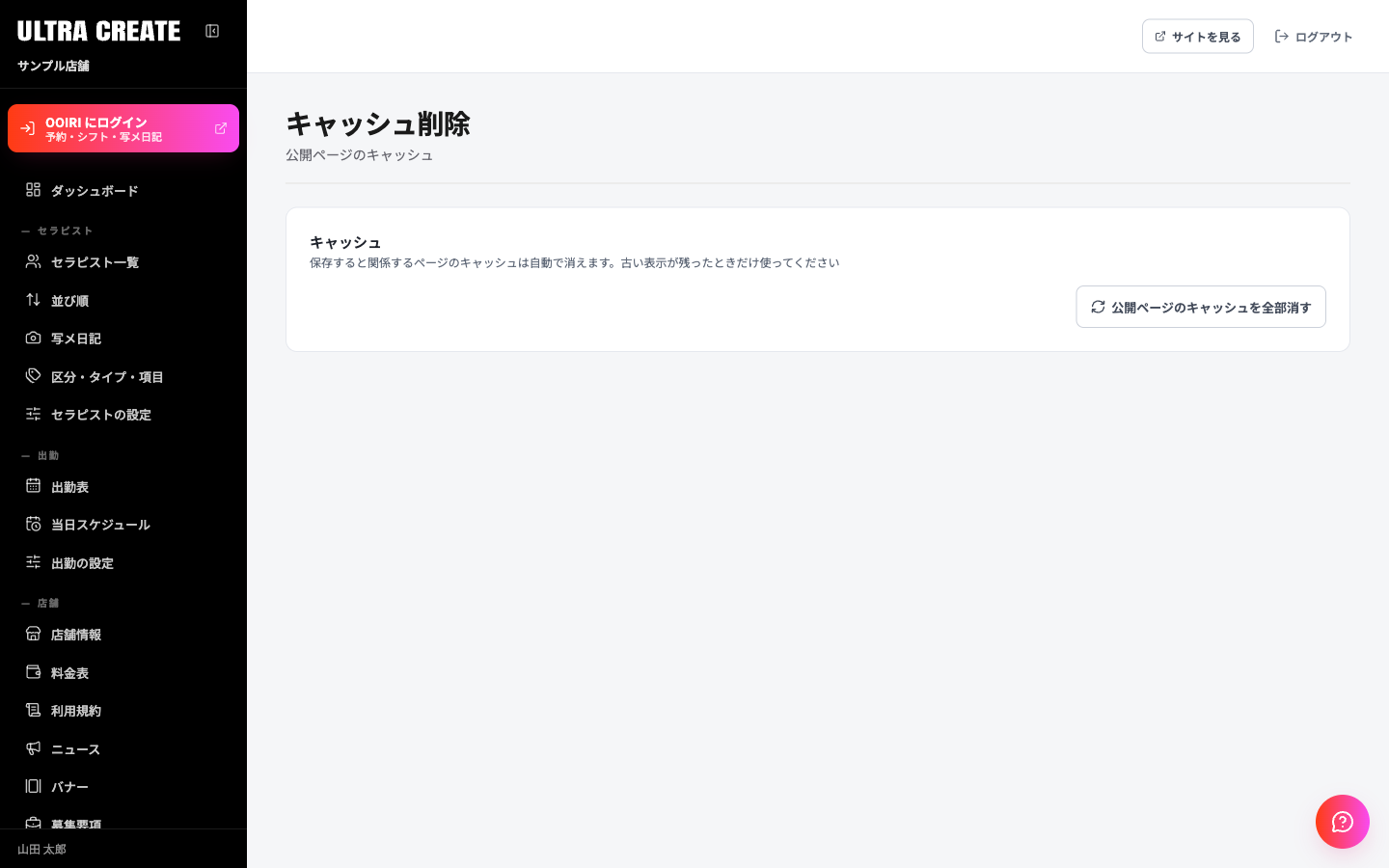
「キャッシュ削除」の画面 -
「公開ページのキャッシュを全部消す」をクリック
確認の画面が開きます。「この店舗の公開ページのキャッシュをすべて消します」と出ます。
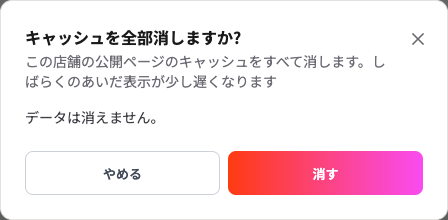
確認の画面 -
「消す」をクリック
「公開ページのキャッシュを消しました。次に開いたときに作り直されます」と出れば完了です。サイトを開き直して、表示を確かめてください。
知っておいてほしいこと
- 何回押しても、データには影響がありません。ただし、同じ店で 1 分に 1 回までです。続けて押すと「さきほど消したばかりです。1 分ほど待ってからもう一度お試しください」と出ます。
- 消えるのは公開ページ・サイトマップ・robots.txt などです。画像は別の仕組みで配信しているため、このボタンでは消えません。
それでも表示が変わらないときは、管理画面の右下にあるお問い合わせボタンから、どのページがどう見えるかをお知らせください。
以前の管理画面ではキャッシュを全て削除でした。新しい管理画面でも、スタッフが押せる点は同じです。名前は公開ページのキャッシュを全部消すに変わりました。